
長い事記事を書いていませんでしたが、自分の中でキーボードの答えのようなものにたどり着いたような気がするので記事を書いています。無駄に長くなる予定です。
いくつか時代ごとに変遷ごとに区切っているので、興味がないセクションは読み飛ばして下さい。
前提
- 記事中に登場する “キーボード” は楽器ではなくPCインタフェースのものになります。
- 製品を乗り換える際に持った感想は個人の見解であり、その製品を否定するものではありません。
本記事で扱わないこと
- 自作キーボードの組み立てにまつわる部分
- 工具を揃えたり大量にはんだ付けしたりで大変だったのですが、タイトルの内容の本質からは逸れるためビルドについては別記事にしようかなと思います。
メカニカルキーボード時代: 2013年~
一般的なノートPCのパンタグラフキーボードや、1台1000円くらいのメンブレンキーボードを使用している中で、以下の感想を持ちました。
- 底打ち時の筐体のたわみ
- プラスチッキーな音
- 筐体とキーキャップの好きではないタイプの光沢感など
雑にまとめると何かしらの不満を持ち始めたということです。解消していきましょう。
Razer BlackWidow Tournament Edition


 ポチップ
ポチップ
当時はまだ今ほど多彩なキーボードが無く、ごく僅かなゲーミングキーボードメーカーがCherry MXのSwitchを搭載したものが売られていた記憶です。このときは茶軸、青軸、赤軸、黒軸くらいしかまだ無かったのでそこまで迷うことはありませんでした。
梱包された箱で1キーくらい試しに打てる窓が空いていたので、様々試したところ明確なクリック感のあるスイッチに惹かれました。これが青軸です。
嬉しかったのか打鍵音動画も投稿していたみたいです。
FILCO Majestouch2
そしてしばらく使用していると、青軸のガチャガチャ音が耳障りに感じてきたため少し物色していました。今で言うリニアやタクタイルのものを探していました。
結論としては以下のFILCOの黒軸のものをチョイスしました。
 ポチップ
ポチップ
打鍵感、音ともに心地よく、少しの間使っていたのですがすぐに友人に売りました(AKC氏元気ですかね)。もうお気付きかと思いますがJIS配列であること、108フルキーである事が起因しています。なぜ買ったのか? Amazonで安かったんです
- JIS配列
- 記号の対応関係が分かりにくい
- スペースバーが短い
- キーへのかな文字の刻印がある
- Enterキーの形状的に小指が届かない
- 押下から回避するようになぜか凹んでいる。なんでなんすか
- フルキー
- テンキーを使わない割に右に遠いので使いにくい。
- これに付随してマウスも遠い。
- テンキーを使わない割に右に遠いので使いにくい。
こちらの打鍵動画も投稿しているのですが、皮肉なことにこれが自分の動画の中で最も高い再生数を誇ります。改めてみるとホワイトノイズと環境音が凄いですね。大学の研究室の自席で撮影したのですが、奇跡的に無人なのではなく何らかの講義を休んで撮影した気がします。
静電容量無接点方式時代: 2014年~
次は何にしようかと思い、調べ勧めていくとスイッチが “~軸” のものとはまた異なった静電容量無接点方式というものがあることがわかり、打鍵動画やレビューなどを見ていくとコンビニのATMテンキーであったり、銀行等の場所でも用いられている事から高水準であると判断して物色しました。
REALFORCE

フルキーは大きすぎたので80%サイズ以下くらいのもので物色していたところ、REALFORCEとHHKBというものがある事が判明し、HHKBはかなり上級者向けっぽい印象を受けたためREALFORCEを選択しました。
こちらも打鍵動画をあげていたようです。
ただ以下2点と、とある転機があり乗り換え先が決まることになります。
- JIS配列
(なんで学ばないんすかね) - キーキャップが非光沢でグリップが効きすぎる
この頃エンジニアのバイトをしており、熟練の先輩エンジニアのデスクからかつて無いほど小気味いい打鍵音が聞こえてきます。見せてもらうとキーキャップに何も印字されておらず、漆黒の硯のようで超絶かっこよかったのを覚えています。
強いエンジニアのインタフェース真似したくなりませんか?
HHKB
Happy Hacking Keyboardの略です。以下が有名です。
「アメリカ西部のカウボーイたちは、馬が死ぬと馬はそこに残していくが、どんなに砂漠を歩こうとも、鞍は自分で担いで往く。馬は消耗品であり、鞍は自分の体に馴染んだインタフェースだからだ。いまやパソコンは消耗品であり、キーボードは大切な、生涯使えるインタフェースであることを忘れてはいけない」
最近はキーボードも移り変わるので本当に長い付き合いになるのは実はパームレストなんじゃないかと最近思っています。10年で2種類しか買っていません。
HHKB Professional Type-S
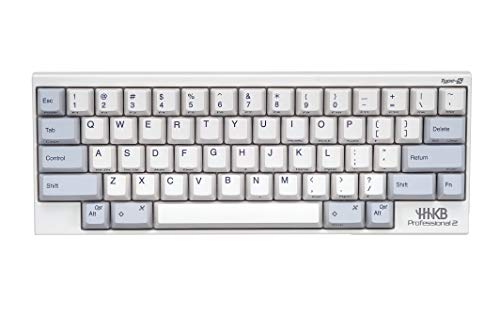
HHKBとはいえ、製品ラインナップは 1つではありません。以下バリエーションから選ぶ必要があります。
- 配列
- JIS、US
- 色
- 白、墨
- モデル
- 通常、静音(Type-S)
- キーキャップ
- 刻印あり、無刻印
ブラインドタッチするのでキーボードを見る必要がない(見ても書いてないならなおさら見る必要がない)という理由から無刻印を、静音モデルが気になったので静音モデルで、当時白っぽいガジェットを集めていたので白色、配列はUS(もう間違えない)でポチりました。
結論からいうとこれが最高で、60%キーボードデビューも同時に果たす事になります。独立Fnキーも十字キーもありません。
この時に得られた以下の知見は今も役立っています。
- 独立十字キーは必要ない
- 独立Fnキーは必要ない
- US配列が圧倒的に良い
- 数字記号以外は刻印が無くて問題ない
- Ctrl(Command)キーはAキーの左が最強である
- Capslockがあるあの場所です
- 一般的に左下とかにあってCtrl+何かを押すのがしんどすぎました
- Fnで四則演算記号が右手人差し指周辺に割り振られていて非情に便利
- つまり記号の位置も自由でいい
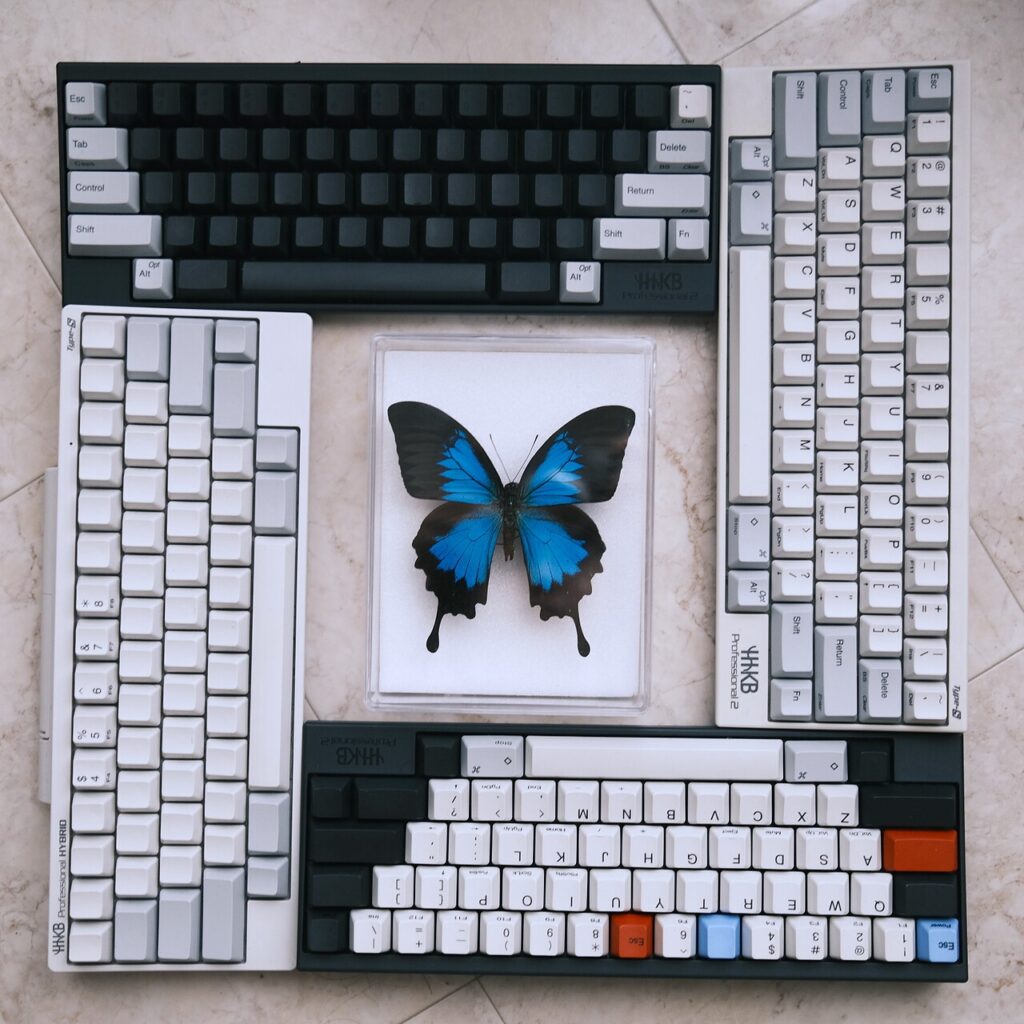
そして家と研究室間を持ち運ぶのが大変になってきたので、2台体制にすべく静音ではないモデルの墨刻印ありをポチる事になります。
HHKB Professional2
 ポチップ
ポチップ
配列に関しては何一つ変わらず、色と非静音になった部分のみが変わりました。REALFORCEのカラコロという音とはまた異なるパチパチという音が非常に気持ち良いです。
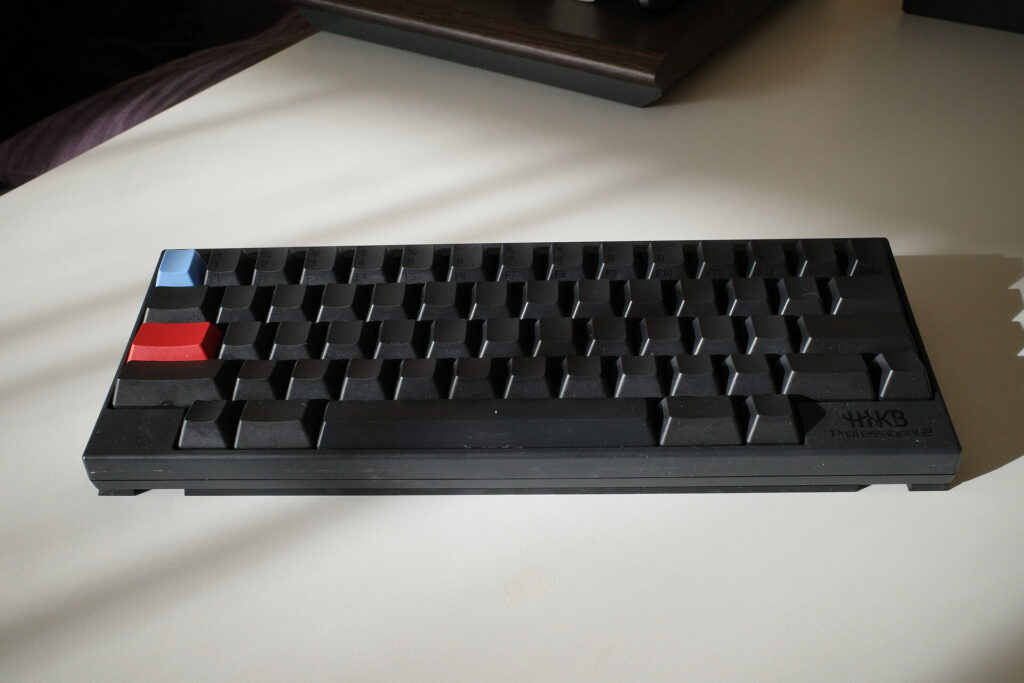
突然バイト先用に3台目も生えてきました。これ以上は増えないでしょう。
余談ですが、このとき操作デバイスとしてトラックボールを導入しています。長距離のドラッグアンドドロップ等が簡単なことと、腕を動かす必要がない点が良かったです。ただし、精密な操作や、そもそもポインティング操作の時間が多い場合は逆に疲れてしまうと感じました。

HHKB Professional HYBRID Type-S: 2021年
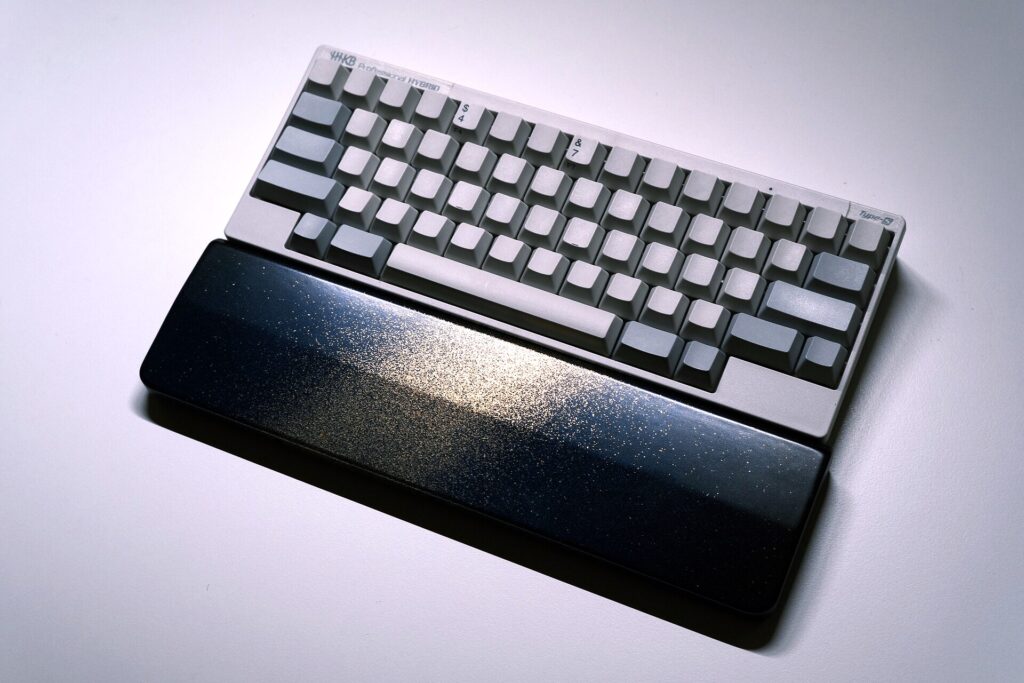
画像のリストレストについても解説しています!
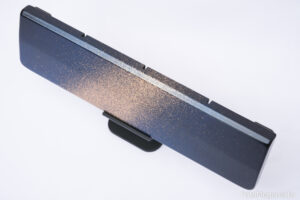

 ポチップ
ポチップ
4台目が生えてきました。最後にHHKBを買ってから期間が空いているので許して下さい何でもしますから(何でもするとは言っていない)
いつの間にか無線化されていて、単3乾電池2本で動くようになっていました。また接続先も4つくらい切り替えられるようになっていて最強です。
この時点である程度熱が冷めてデバイスと一体化し、いわゆるエンドゲームを迎えたと思っていました。
そして自作キーボードへ: 2023年~
Keyball61
転機は訪れます。キーボード界隈がなにやら自作キーボードで盛り上がりを見せており、存在自体は知っていましたが後輩が1台入手したタイミングで少し興味が湧き始めて調べ進めていくと以下の記事にたどり着きました。
「1000台売る覚悟があればいける」──飛騨高山にオープンした自作キーボード専門店「白銀ラボ」インタビュー:ハロー、自作キーボードワールド 第12回(1/4 ページ) – ITmedia NEWS
https://www.itmedia.co.jp/news/articles/2204/30/news045.html
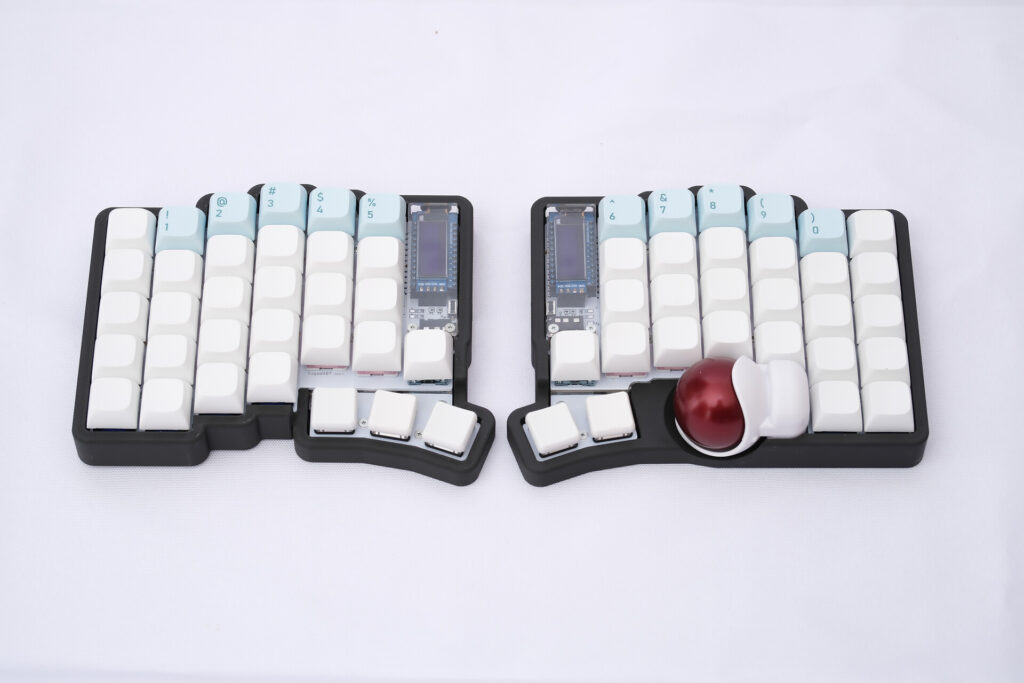
なんと、キーボードの親指付近に34mmトラックボールが搭載されており、文字入力からマウス操作まで可能な自作キーボードだったのです。更にはキーボードも分割されており、一層興味が湧いてきました。トラックボールケースを射出成形にこだわった部分も覚悟を感じたのを覚えています。
このKeyballには現行品で3サイズ存在しており、以下のようになっています。数字がキー数になっていて、サイズ的に移行が楽そうな61にしました。
- Keyball61 (チョイス)
- いわゆる60%サイズ、今まで通り使えそう
- Keyball44
- 数字の行が削られている。
- Keyball39
- さらに一番端の列が削られている。
自作キーボードなので買って終わりではなく組み立てる必要があり、その工程の中に半田付けが含まれているため難易度が高まっています。幸い筆者は半田付け経験が少しあったため、買わない理由にはなりませんでした。
周辺パーツ選定編
keyballキットを購入しただけでは部品が足りません。
すべて列挙はしないですが、操作感と見た目に関わるもののにリストアップしてみます。
- Cherry MX互換キースイッチ
- choc v1 ロープロファイルキースイッチ
- 34mmトラックボール
- キーキャップ
Cherry MX互換キースイッチ

遊舎工房店頭にいってキースイッチテスターにあるものをすべて試したところ、DurockのBlue Lotusというスイッチが明確なタクタイル感があり気に入り採用しています。
choc v1 ロープロファイルキースイッチ

ロープロファイルスイッチは親指5キーのみ使用します。
明確なクリック感があるKailhの白軸をチョイスしました。
34mmトラックボール

エレコムの光沢のものを選択しました。ペリックスのものも存在します。
キーキャップ
 ポチップ
ポチップ
前提としてキーキャップにはプロファイルという形状の規格が存在し、今回はXDAプロファイルのものを選択しました。他にも形状はあるのですが、特筆すべきはすべてのキーの形状が同じなので差し替えし放題なところが気に入りました。(一般的に行ごとに指に当たる面の角度が異なっていたりします。)
詳しく解説しているサイトがたくさんあるので、こちらも興味がある方は調べてみて下さい。
キーキャップの素材と形状について|おのでら : )
https://note.com/onoderaaaaaaaa_/n/n67d0747aca47
しばらく使用している中で以下の感想を持ちました。
良かった点
- 初の親指トラックボールだったが、問題ない
- ただし精密な操作が求められる場合、長時間の操作は人指し指のほうがよい
- トラックボールを操作するための動作が、タイピング状態から親指を動かすだけで操作できるのが神がかっている。クリックもJ, Kの位置に割り当てている
- 初の左右分割だが問題ない。
- 元々YやBを右左両方で打っていたが分割されたことで矯正された。
- 親指でのEnter、BackSpace、レイヤー切り替えはかなりしっくりきて、いままで長いスペースバーが鎮座していた箇所が有効化されて最高でした。遊んでいる親指には働いてもらいましょう。
- 左右のProMicroごとに異なるキーマップを割り当てられる
- WindowsとMacでCtrlやControl周りやショートカットが全然違っているものもあったりするので、つなぎ直すだけでOSに最適化されるのは最高だと思います。
- 格子配列は初めてでなれるまで地獄でしたが、なれればむしろ問題なかったです。人間の環境適応能力は凄まじいですね。
- 親指トラックボールは、非光沢のほうが細かい制御が効いて良かったです。
気になった点
- Durock Black Lotusが長時間打鍵するには少し重い。
- 単純な押下圧もそうだが、Large Tactileの名の通りタクタイル感が強すぎました。
また、Firmwareの焼き込みからキーマップの変更まで、remapというwebサイト1個で完結するため、専用のビルド環境を用意しなくてよいのも利便性が高いと思いました。所有していないキーボードのmapや、皆さんがmapを共有していたりもするので覗いてみると楽しいと思います。
気になった点を解消すべく調べると、同じDurockのLotusシリーズにWhite LotusというLite Tactileモデルがある事を知り、こちらを試したところ完全に疲労感から開放されました。(結論から言うと今もこのスイッチを使用しています) 表記上は押下圧56gらしいのですが、触った感触としては45gくらいに感じます。

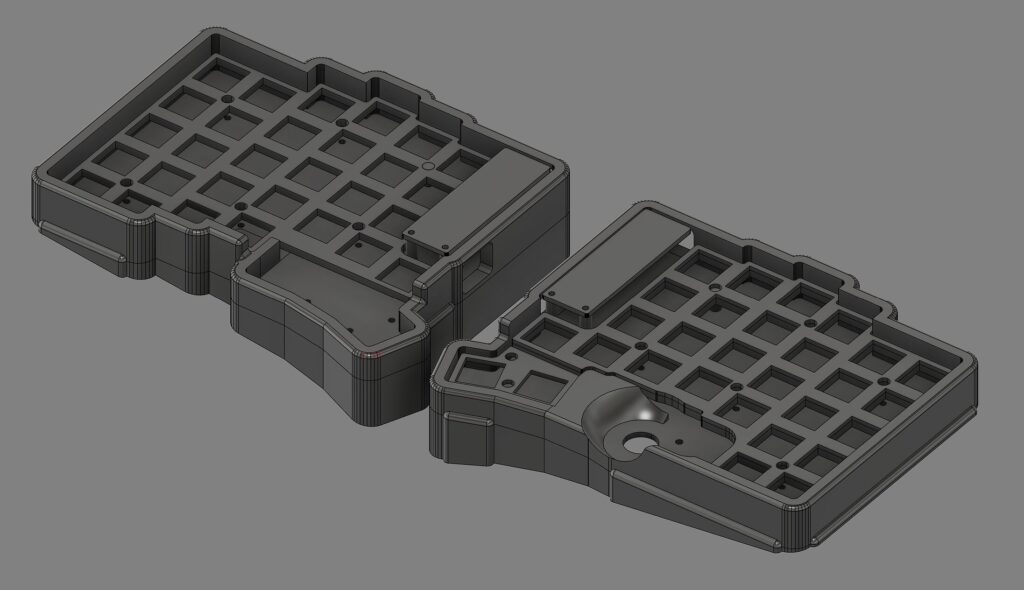
ケースまでモデリングしてBambu Lab P1Sで印刷しました。CADの基本操作を思い出す時間の方が長かったですね。(特に面の一括選択)
Keyball44
しばらくYoutubeでスイッチの打鍵動画や自作キーボード動画を見ていて、40%キーボードの世界に興味を持ち始めます。ここまで来ると指をヨイショしなくてもすべてのキーにアクセス出来ることと、単純にミニマルなキーボードが格好良かったのが動機です。61を買った時は在庫瞬殺(ページリロードごとに在庫数が減っていく)でしたが、今は供給が追いついてきたなと思った次第です。(なお、執筆時点では売り切れていました)
割と困った点として、61の時にあったLCD下部の2キーも削減されている点です。もはや単純な%数ではなく、親指周りのキーがどれだけ充実しているかという点の方が個人的に重要だったのかもしれません。
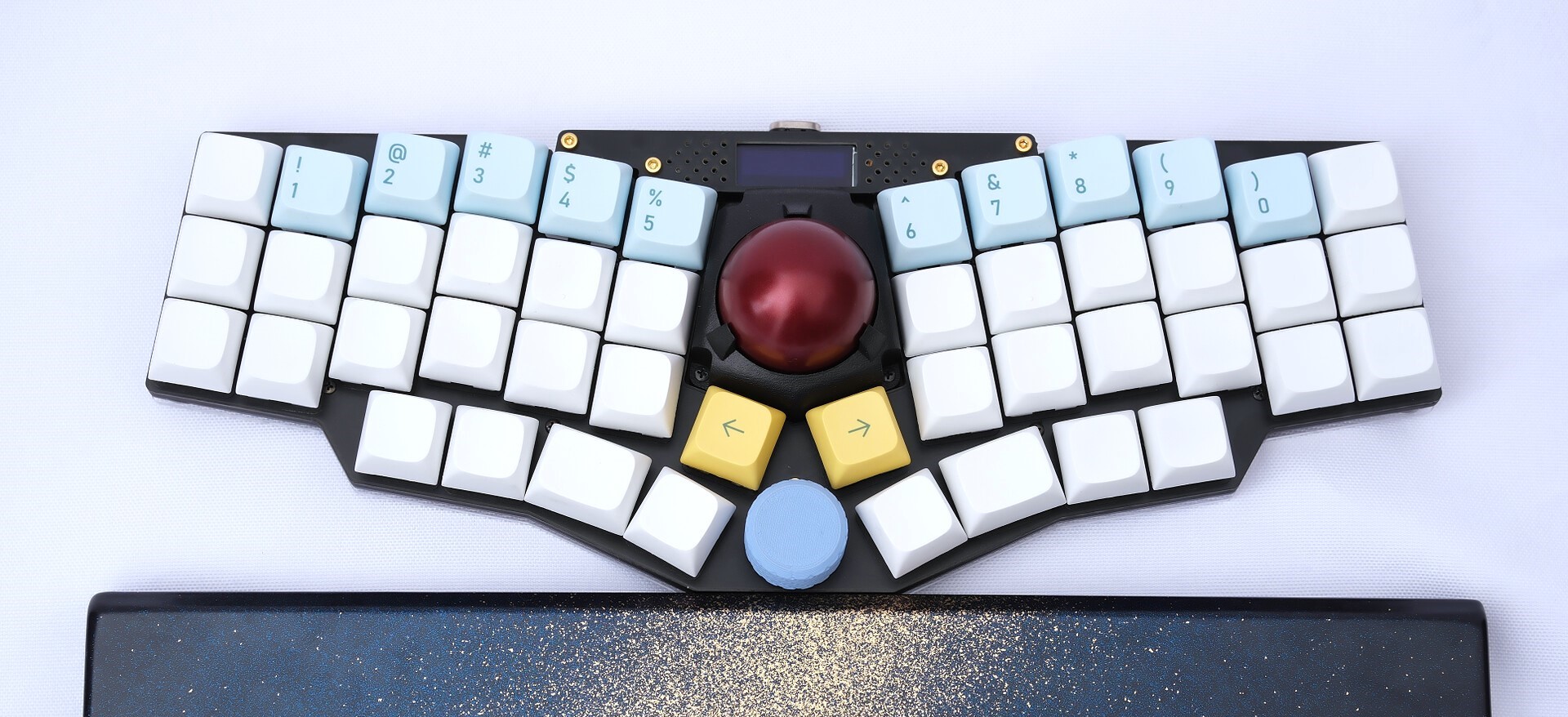
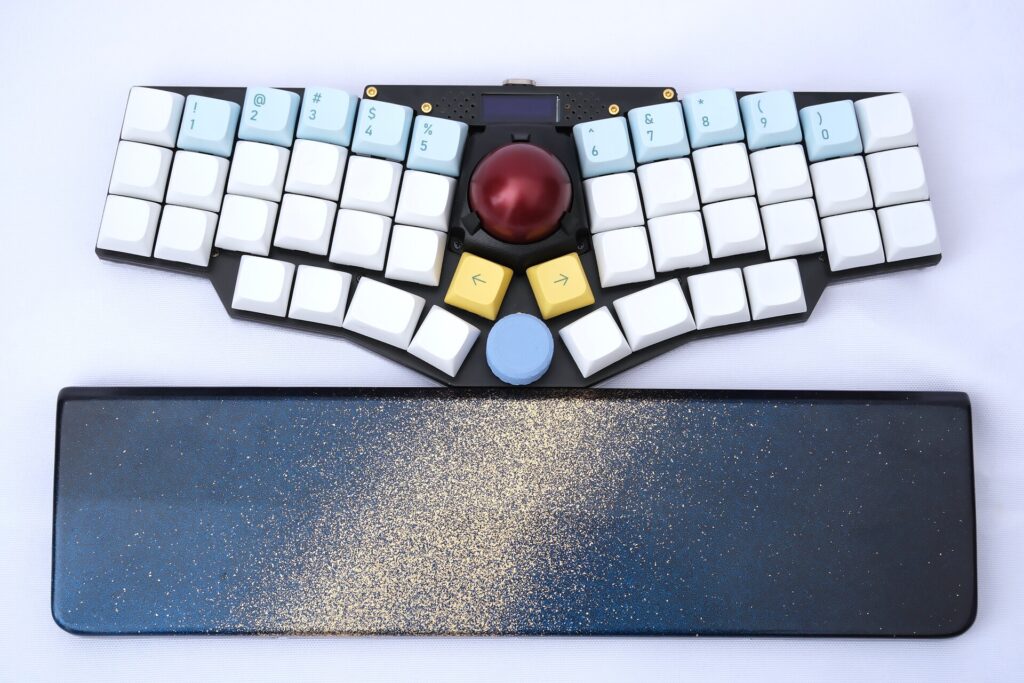
完成翌日に諸事情でノートPCのキーボードを久々に触ったのですが、割とこれが打ちやすく(打鍵感ではなく、配列として)、もしかして左右分割である必要性から疑った方が良いのでは? という気持ちになってきたところ、左右一体型で中央に34mmトラックボールのあるcocot46plusというキーボードを発見してしまい悩んだ結果買ってみました。いくらレビューをみても分からないのでね。
cocot46plus
cocot46plus
https://shop.yushakobo.jp/products/6955
数字上はKeyball44と2キーしか変わらないですが、気になっていた点がいくつか解消されている事に加えて今までにない機能も追加されています。
特色と良かった点
- キットにProMicroが付属している
- 別で買わなくてよいのは嬉しいですね。遊舎工房のものはType-C版が入っていました。
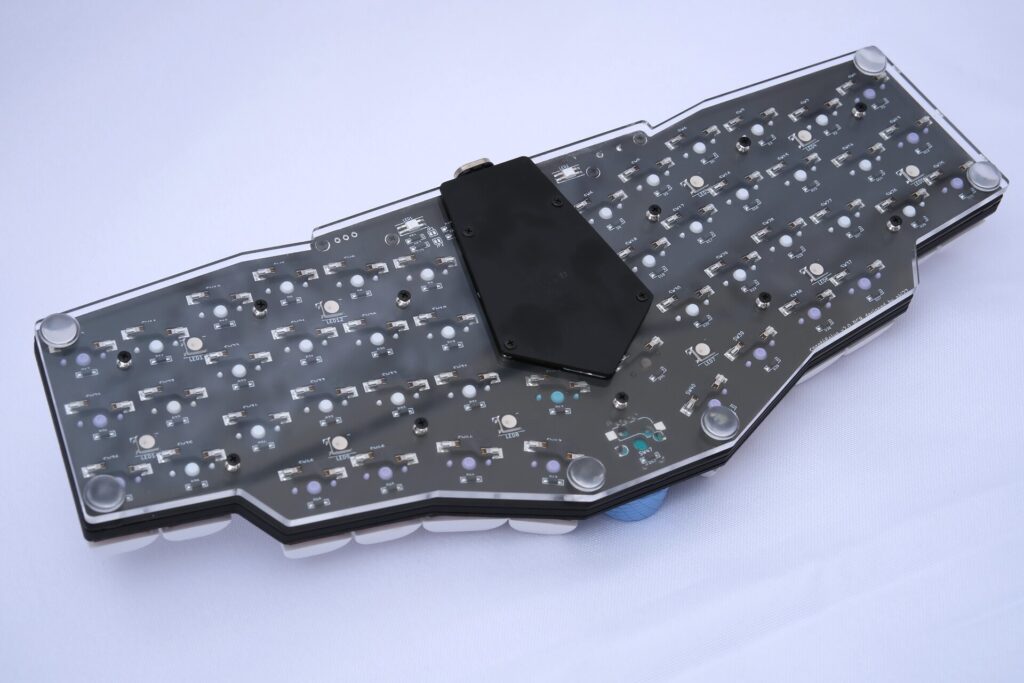
- PCBに電子部品のほどんどが表面実装済みである
- ProMicroとトラボセンサー、ロータリエンコーダ、リセットスイッチくらいしか無く組み立てが非常に楽です。
- LEDもついてます。
- ロータリエンコーダが搭載されている
- 馴染の無い言葉かもしれませんが、つまみ、ダイヤルだと思ってもらえればよいです。
- スクロールだったりタブの移動だったりを割り当てると便利そうです。
- クリック操作も出来るので、左右回転と押下で3機能割り当てられます。素晴らしいですね。
- トラックボールが中央にある
- これにより、人差し指での精密な操作が可能となります。
- トラックボールは、光沢モデルの方が操作しやすい
- 親指は非光沢でしたが、人差し指は光沢でした、滑りやすいですが、人差し指のほうが器用な事が起因しているかもしれないです。
- トラックボールの下部に独立で2キー存在している
- マウスのクリックに使ってくれと言わんばかりに鎮座しています。クリックのための別レイヤーを用意しなくて良さそうなので最高です。
- 親指トラボの場合、どこに置くか問題と、どのレイヤーに配置するか問題があるのでここで悩まなくて良くなるのは強いなと思いました。
- デザインが左右対称である
- 見た目が美しいです。
- ボトムアクリルプレートが3mm厚で、重量と剛性が高い
- 加えて左右一体型である事から、1筐体の重量が増えて打鍵感と音もかなり最高です。
トラックボールの安定性が非常に高いのですが、以下のアライさんの動画で言及されていた支持部水平最高説は共感しかなかったです。(以下動画16:30付近) Keyball界隈(とくに39)でテンティングという分割キーボードを傾ける行為が流行っているのですが、それも支持部がより水平になるので理にかなっているのかなと思いました。
Keyballを使用していた期間が長いため、親指を伸ばせばそこにトラボがあると錯覚してしまいますが、両者をあわせて長期間使ってみて使い心地を検証してみようと思います。
打鍵音も収録しました。
おわりに
今まで得られた知見をまとめると、キーマップ、 配列、左右を分割するか等どこまでも自由だなと思います。Aというキーを押下してBが入力されても良いわけで、すべての常識を疑うところから始まるなと思いました。
長期間にわたって様々な寄り道をしながら自分なりの答えにたどり着いたような気がします。個人的には終点に向かって最短経路で進むよりも、遠回りして色々な知見や経験を回収しながら進むのも悪くないぞと言いたいです。
3Dプリントや、電子工作要素もあり、10年以上の趣味なので今後も楽しめていけそうです。
最近視力が著しく悪くなってきているので、操作インタフェースが “キーをタイプする” キーボードである必要があるのか? というところから疑ってみるのも面白いかなと思っています。失明や片腕を失っても、残された身体機能に最適なインタフェースを模索していければと思っています。
この記事は cocot46plus で書きました (みんなこれ書いてる)
※2025/10/30 追記
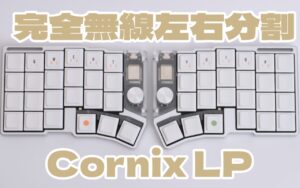
終わりはありません。また新たなるキーボードを購入しました。既に40%に慣れていることと有線での左右分割間の有線が結構取り回しが面倒で分割のデメリットの一つとして上げていました。これを解消するメーカー生産の完全無線分割で、金属筐体まで付いたうえでキーとスイッチ付き、組み立て済みで価格も内容からするとかなりお得となっておりガッツリ使用しています。素晴らしいです
※Cornix LPで書きました