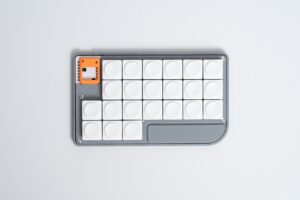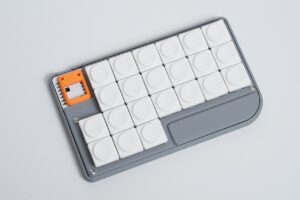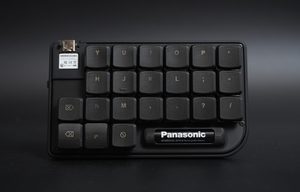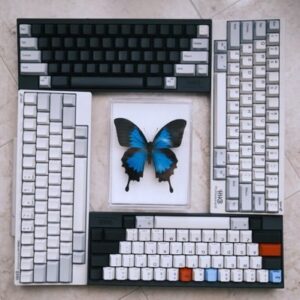

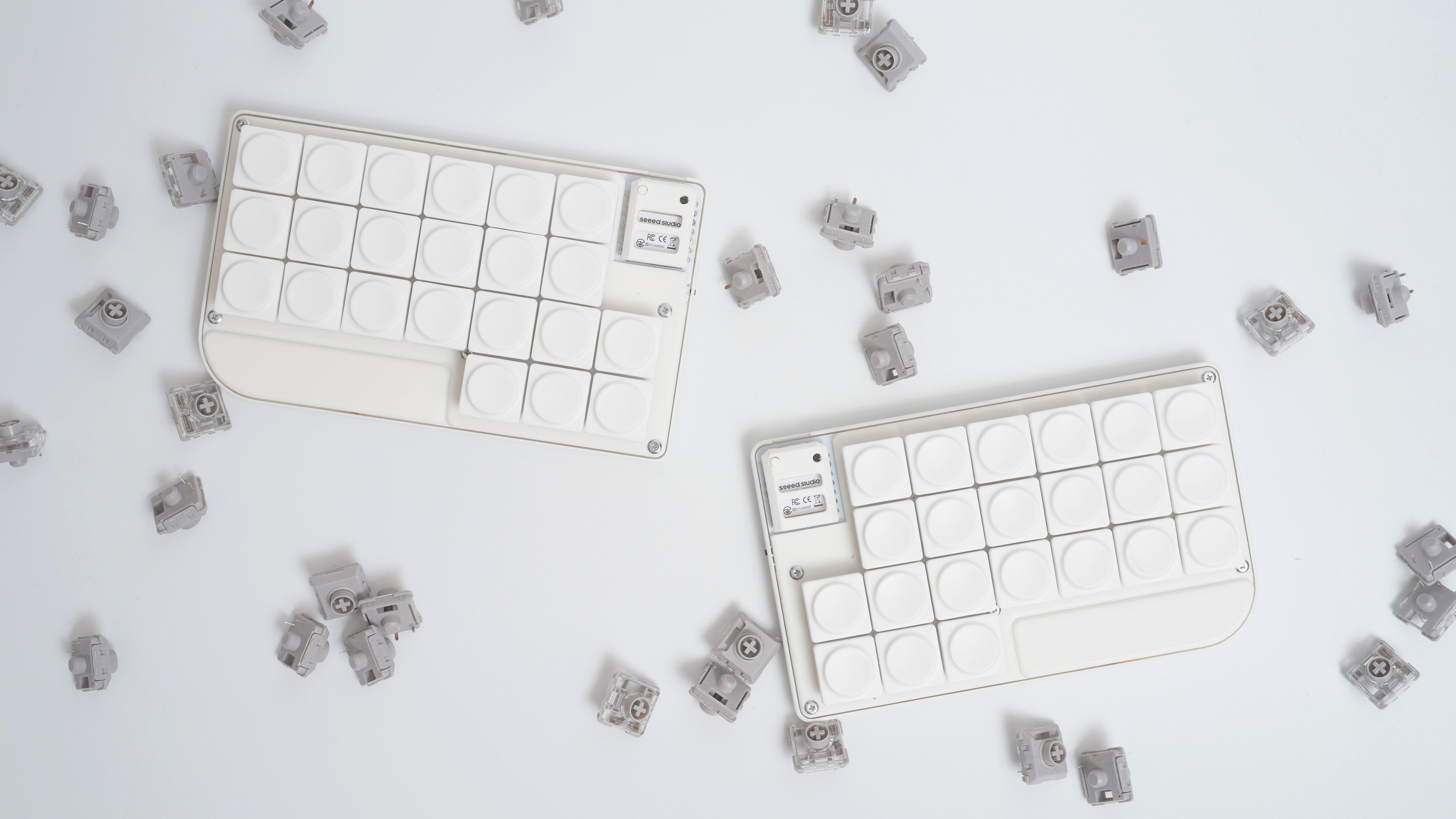
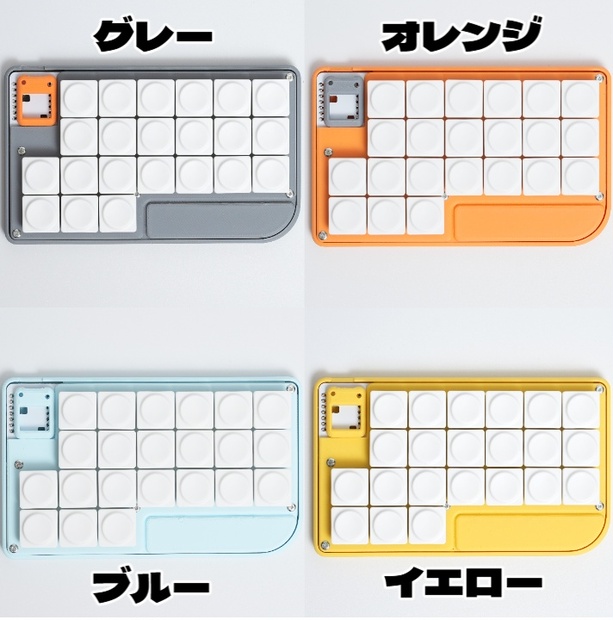
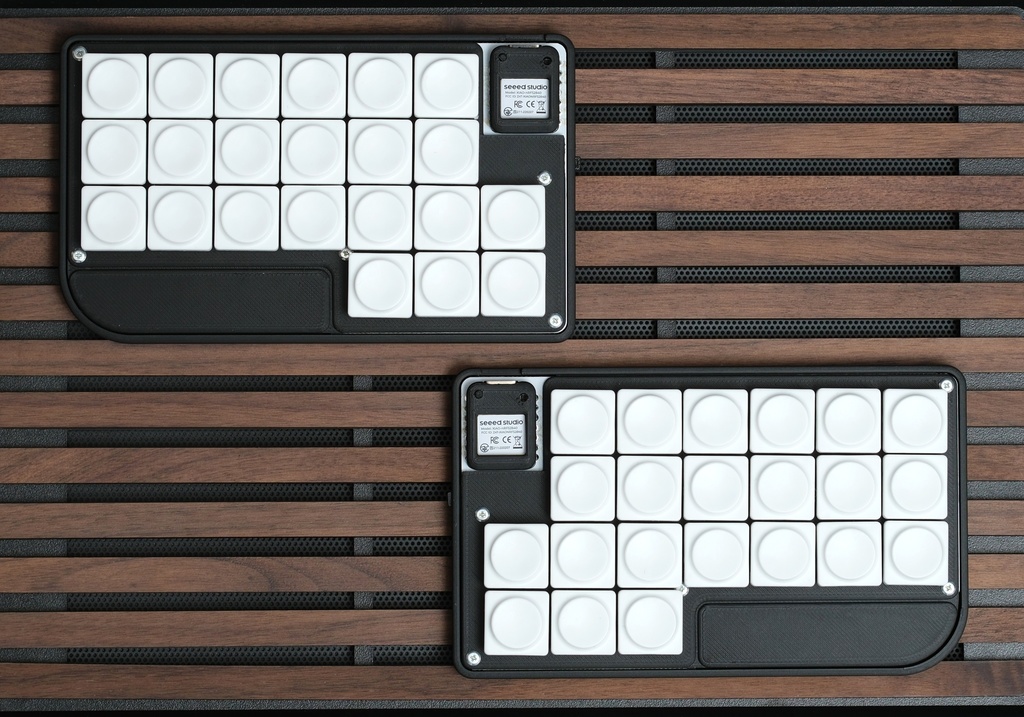
Nickey44は完全ワイヤレス分割キーボードです。 主な機能/特徴は以下になります。
- bluetooth対応
- オーソリニア配列(44キー)
- ロープロファイル
- 17mmピッチ (狭ピッチ)
- ZMK firmware
- 薄型デザイン
手順
手順の全体感は以下です。まずは流れを掴みましょう!
組み立て前に、パーツがすべて揃っているかを確認していきましょう。
必要なパーツをハンダ付けしていきましょう。
ハンダ付け済みの基板をケースに組み込みましょう。
GitHubを操作する必要がありますので、少々難易度があります。
すべてのキーが入力できるか、確認しましょう。
 ゴースト
ゴースト#Nickey44、お苦しみ勢は #お苦しみNickey でX投稿頂けると非常にモチベになります!
部品一覧
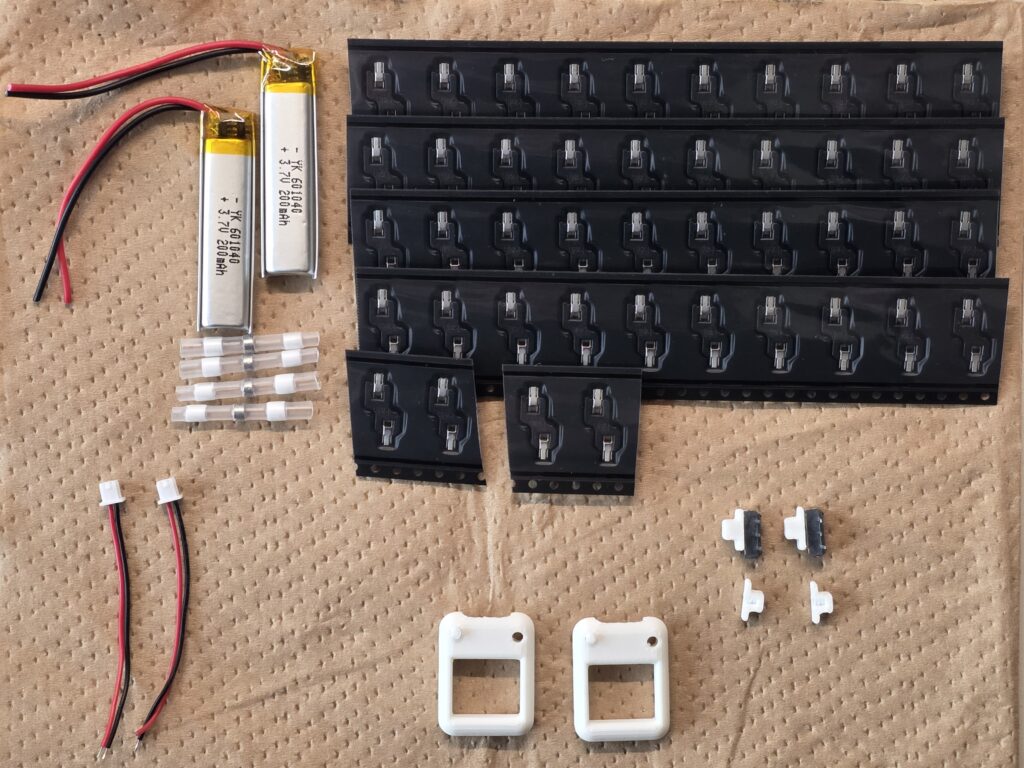
部品に漏れや違いがあったらすみません。ご連絡頂けると嬉しいです。
| 部品名称 | 個数 | キットに付属 | 備考 |
|---|---|---|---|
| Nickey 基盤 左右 | それぞれ1 | ✅️ | ダイオード、バッテリソケットはハンダ済み |
| スペーサー丸 M2 4mm | 10 | ✅️ | |
| M2 ネジ 5mm | 10 | ✅️ | |
| M2 ネジ 3mm | 10 | ✅️ | |
| choc v2 ホットスワップソケット | 44 | ✅️ | |
| JST 1.25mmコネクタ付きケーブル(オス) | 2 | ✅️ | |
| 熱収縮チューブ | 4 | ✅️ | JSTコネクタケーブルとバッテリ線の結合部に使うと安全です。 |
| スライドスイッチ ISH-1260-HA-G | 2 | ✅️ | |
| XiaoBLE nrf52840 | 2 | ❌️ | |
| 動作確認用バッテリー 3.7V 200mAh 601040 | 2 | ❌️ | ※ 2026/10/01よりキットには付属しません。 |
| お好みのキーキャップ (17mmピッチ) | 44 | ❌️ | |
| お好みのキースイッチ (choc v2) | 44 | ❌️ |
XiaoBLE nrf52840 plusでは動作しません。必ず無印の物を用意するようにして下さい。
また、別途裏側に貼る滑り止めがあると便利です。オススメはGRIPLUS(グリップラス)。
- GRIPLUS(グリップラス): https://amzn.to/4ywBbAg
入手先の例
- XiaoBLE nrf52840: https://shop.beekeeb.jp/products/seeed-studio-xiao-nrf52840-xiao-ble
- バッテリー 3.7V 200mAh 601040: https://amzn.to/4tGIAtD
- choc v2 ホットスワップソケット: https://shop.beekeeb.jp/products/kailh-choc-hotswap-sockets
- スペーサー丸 M2 4mm: https://shop.yushakobo.jp/products/a0800c2?variant=37665435123873
- M2平ネジ: https://shop.yushakobo.jp/products/a0800s2?variant=37665432535201
- スライドスイッチ ISH-1260-HA-G: https://akizukidenshi.com/catalog/g/g115370/
ケース
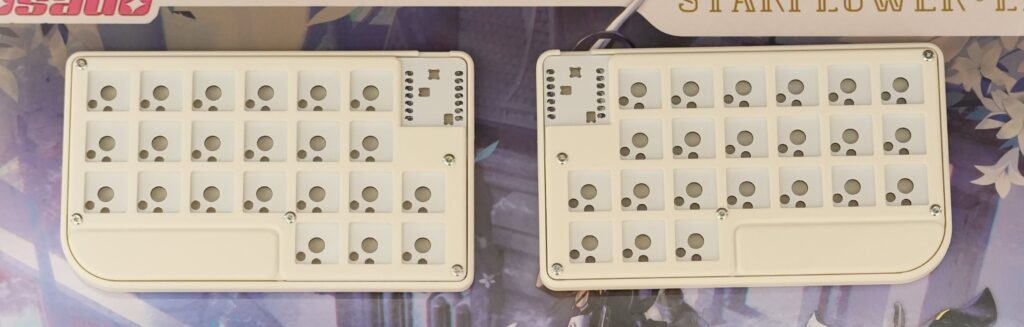
- ボトムケース x2
- トッププレート x2
- Xiaoカバー x2
- Xiaoリセットボタン x2
- 電源スイッチカバー x2
ボトムケースとトッププレートは基盤をサンドイッチして仮止めしています。
Xiaoカバー、Xiaoリセットボタン、電源スイッチカバーは小袋に入れてあります。
3Dモデル (ケースを自分で印刷する人向け ※ケースのある方は読み飛ばしてOKです)
自分で印刷する方は上記のモデルを使用して下さい。印刷が上手くいかない場合は連絡頂けると嬉しいです。
なお、私は以下の環境で印刷しました。
- 3Dプリンタ: Bambu Lab P1S
- 積層ピッチ: 0.12mm
- サポート: あり(小さなオーバーハングを無視しない)
必要な道具、あると便利な道具
- はんだごて、はんだ
- はんだ付けする箇所があるため、必要になります。
- はんだごてを置くスタンドも合わせてあると便利です。
- こて参考: https://amzn.to/4wbCkvz
- はんだ参考: https://amzn.to/4f8enzh
- スタンド参考: https://amzn.to/4posS5k
- 耐熱マット
- 机と傷つけないようにするため、部品がすべらないようにするためにマットがあると便利です。
- 参考商品: https://amzn.to/4b0jQpd
- フラックス
- はんだする箇所に先に塗っておくとはんだの乗りが良くなります。
- ペンタイプがおすすめです。
- 参考商品: https://amzn.to/3T7ey5c
- 細めのドライバー
- ケースのネジ止めに使います。
- 参考商品: https://amzn.to/4vytIxO
- ピンセット
- スイッチソケットや細かい部品をつまむのにあると便利です。
- 個人的には先のまがったタイプがおすすめです。
- 参考商品: https://amzn.to/4prI4Pe
- はんだ吸い取り線
- 付けすぎたはんだを除去するのに使います。あると安心です。
- 参考商品: https://amzn.to/4ysWx1c
- ニッパー
- 電源スイッチの足を切るのに使います。
- ワイヤストリッパー
- バッテリーケーブルの被膜をむくのに使います、手の器用な方はニッパーでも行けると思いますがストリッパーの方が楽で確実です。
- 参考商品: https://amzn.to/4bIaGOj
- マスキングテープ
- バッテリーの位置を固定するのにあると便利です。何でも良いです。
- テスター (あると便利)
- 個人的にペンタイプが楽でおすすめです。
- 参考商品: https://amzn.to/4fgAJ05
組み立て動画 (ライブ配信)
Vtuberのにょろさんに組み立てライブ配信をしていただきました!組み立ての参考にしていただけると嬉しいです!
多彩な活動をされているので以下Xアカウントを見ていただけると嬉しいです👍️
- Vtuberアカウント (nyoro_246246)
- 自作キーボードアカウント (Nyoro_keyboard)
難易度が高いバッテリーの熱収縮チューブの箇所もVol1の後半で実施されているので要チェックです!
Vol.1
Vol.2
ハンダ付け
XiaoBLEの取り付け
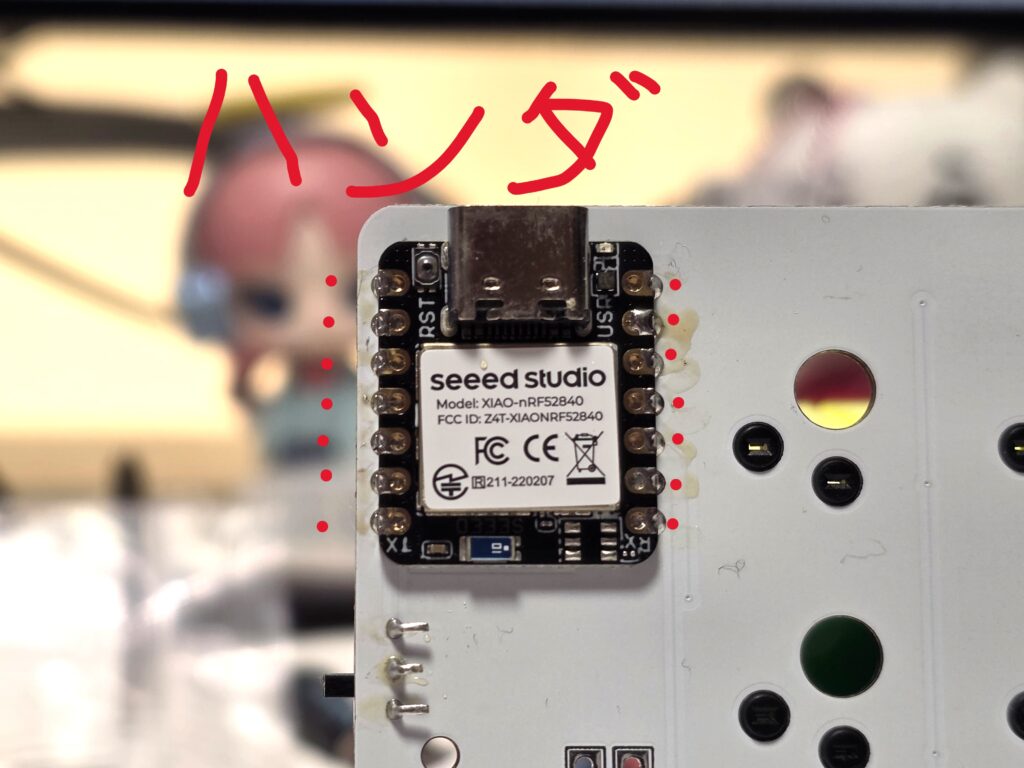
赤ポチのマイコンの金色の部分と基盤の銀色部分の合計14箇所をはんだ付けします。
慣れていない方は以下のような練習用基板でトライしてから試すと安全です。

XiaoBLEは表に実装して下さい
ブリッジしないように気をつけてハンダしましょう。
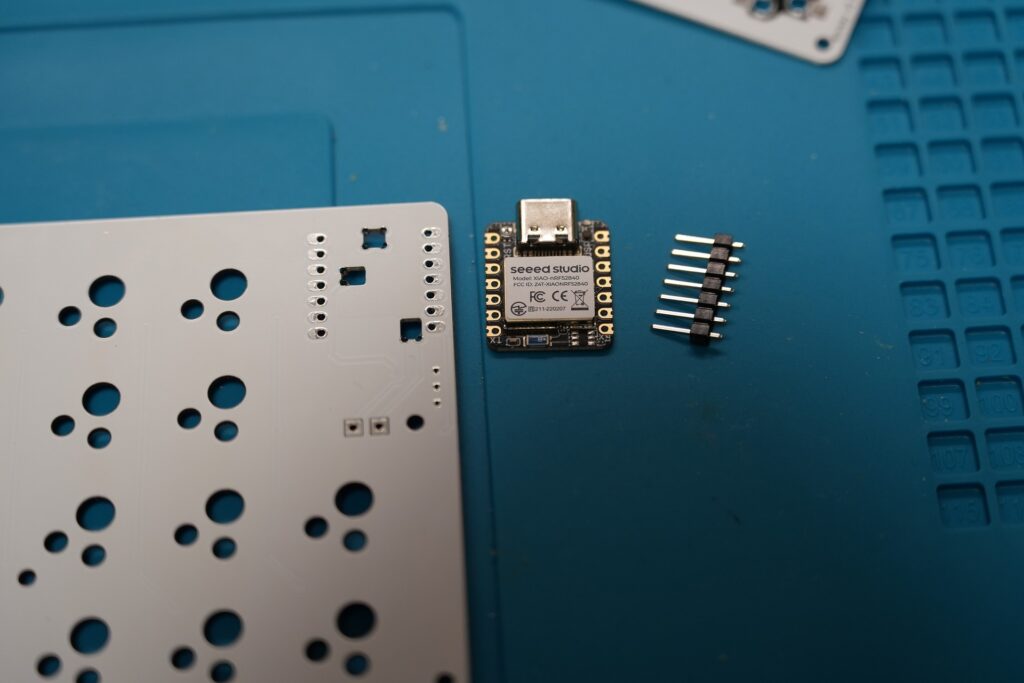
位置決め用途なので、7PINヘッダ自体はハンダ付けしないで下さい。
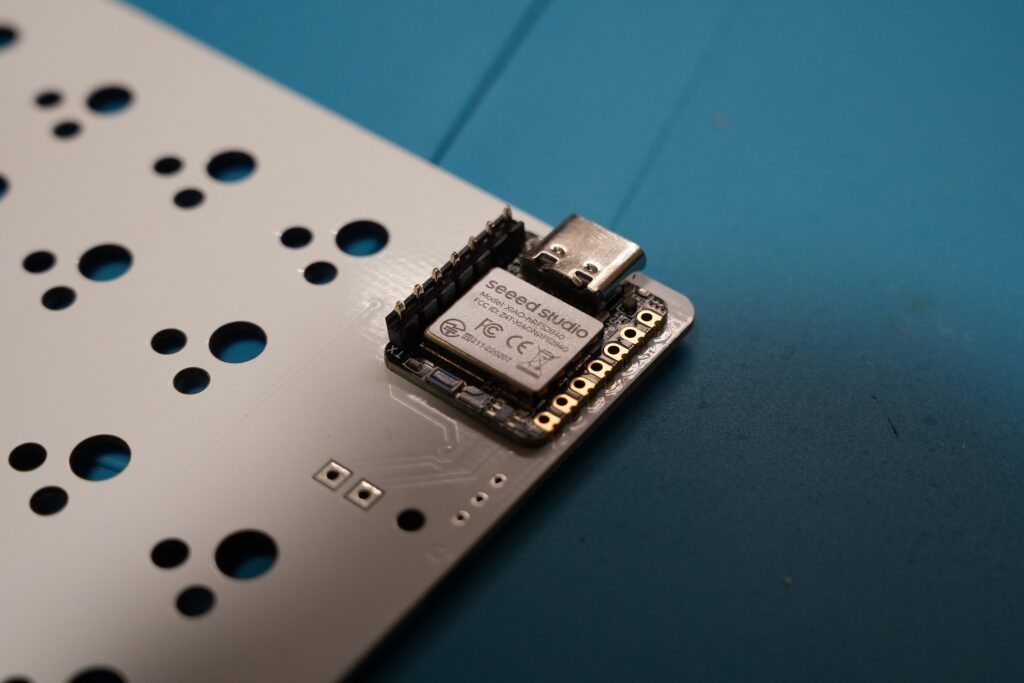
7pinヘッダを差して反対側を数カ所ハンダ付けしてから取り除くと、位置が定まりやすいです。
バッテリのスルーホール
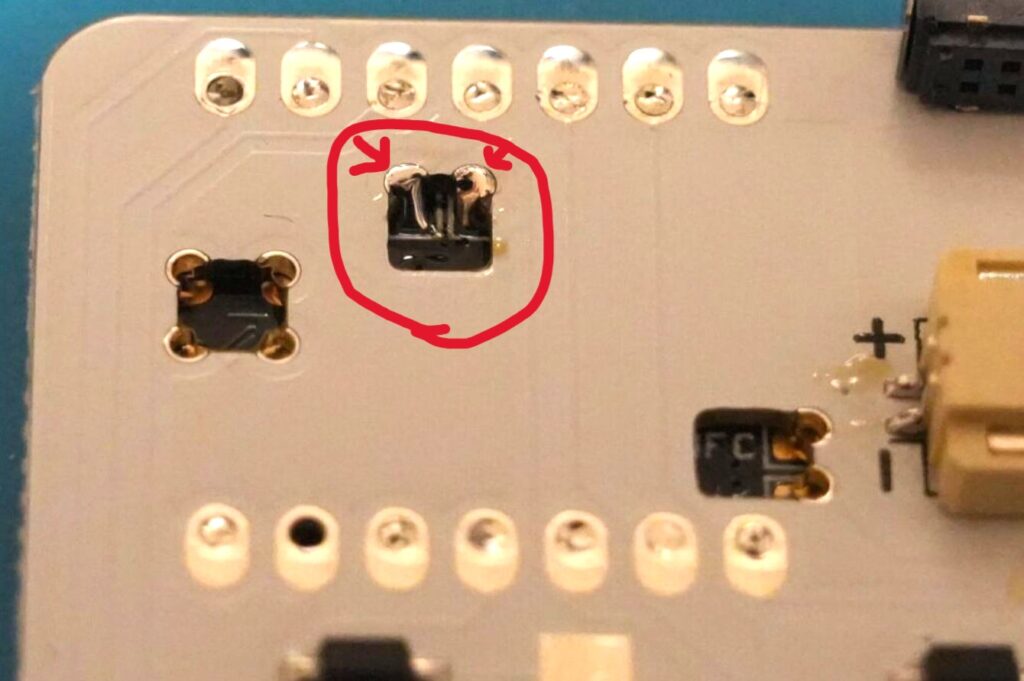
たっぷりとフラックスを塗ってからチャレンジしましょう。
ブリッジするとバッテリがショートして危険です。テスターをお持ちの場合は導通していないか確認お願いします。
ブリッジとは、上記の2個あるパッドのはんだがくっついてしまっている事を指します。
他にもスルーホールがありますが、ハンダ付けしなくてもキーボードとして利用可能です。
Choc v2ソケットの取り付け
Choc v2ソケットは裏に実装して下さい
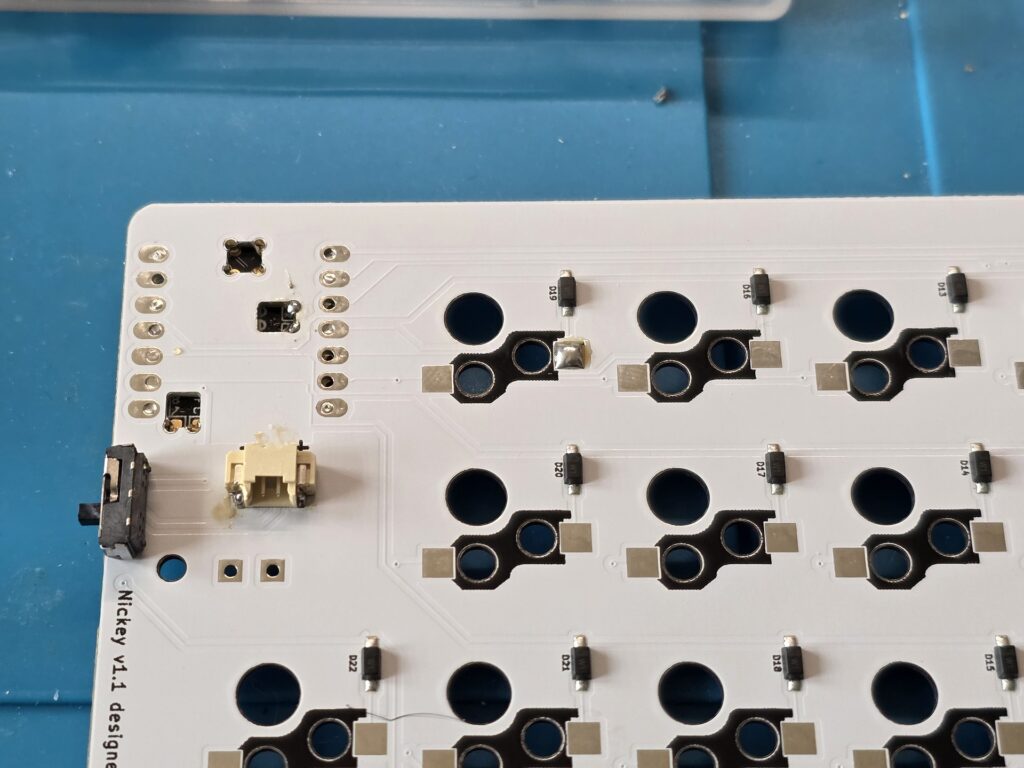
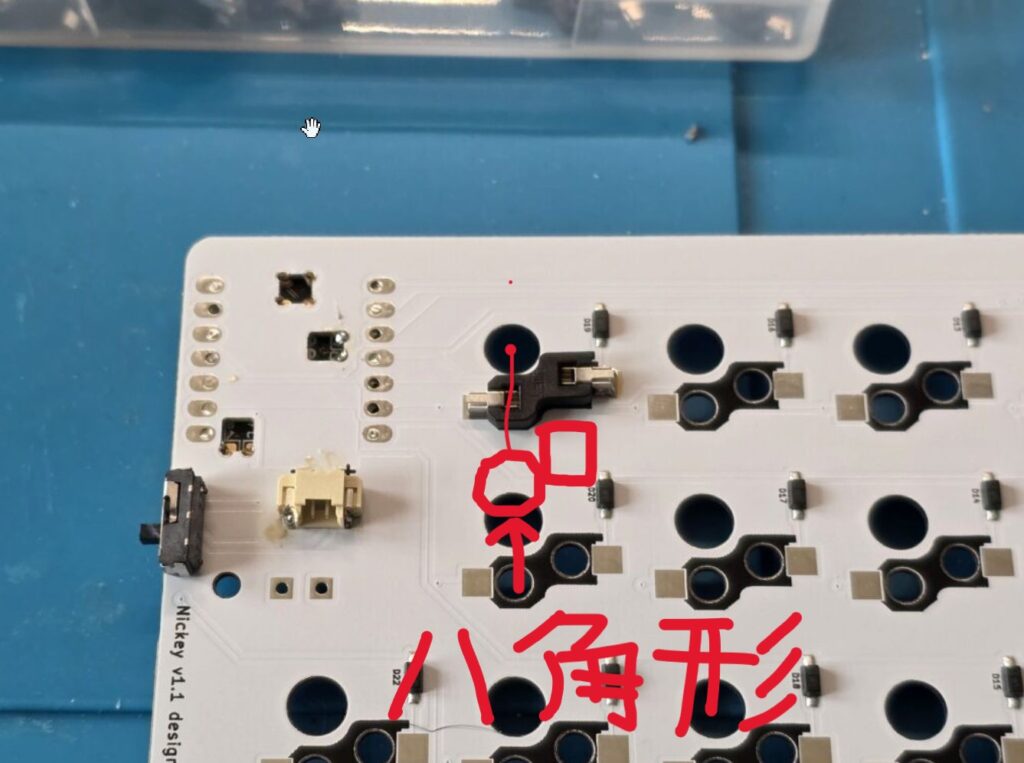
シルク印刷通り、キースイッチ中央の軸側が八角形の側になるように位置を決めてはんだ付けします。
choc v2には向きがあります。スイッチの軸側が8角形になるようにして下さい。(シルク印刷の通り)
参考: Kailh Choc ソケットの方向について – Self-Made Keyboards in Japan
https://scrapbox.io/self-made-kbds-ja/Kailh_Choc_%E3%82%BD%E3%82%B1%E3%83%83%E3%83%88%E3%81%AE%E6%96%B9%E5%90%91%E3%81%AB%E3%81%A4%E3%81%84%E3%81%A6
左側もハンダづけしましょう。
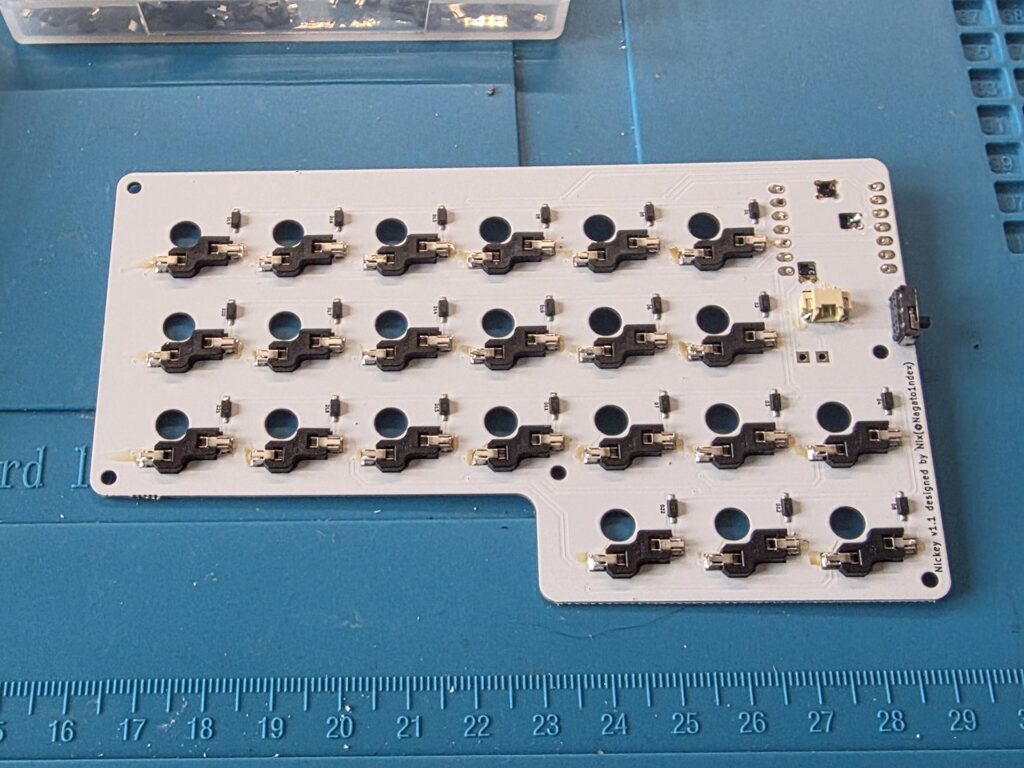
電源スイッチの取り付け
電源スイッチは裏に実装して下さい。
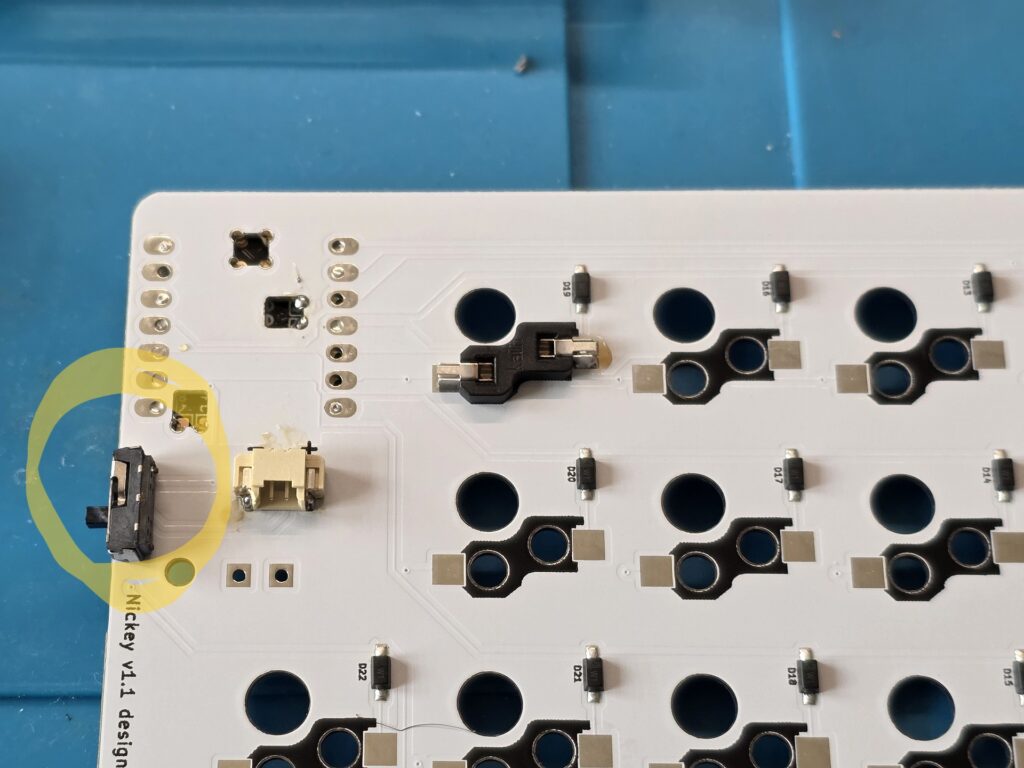
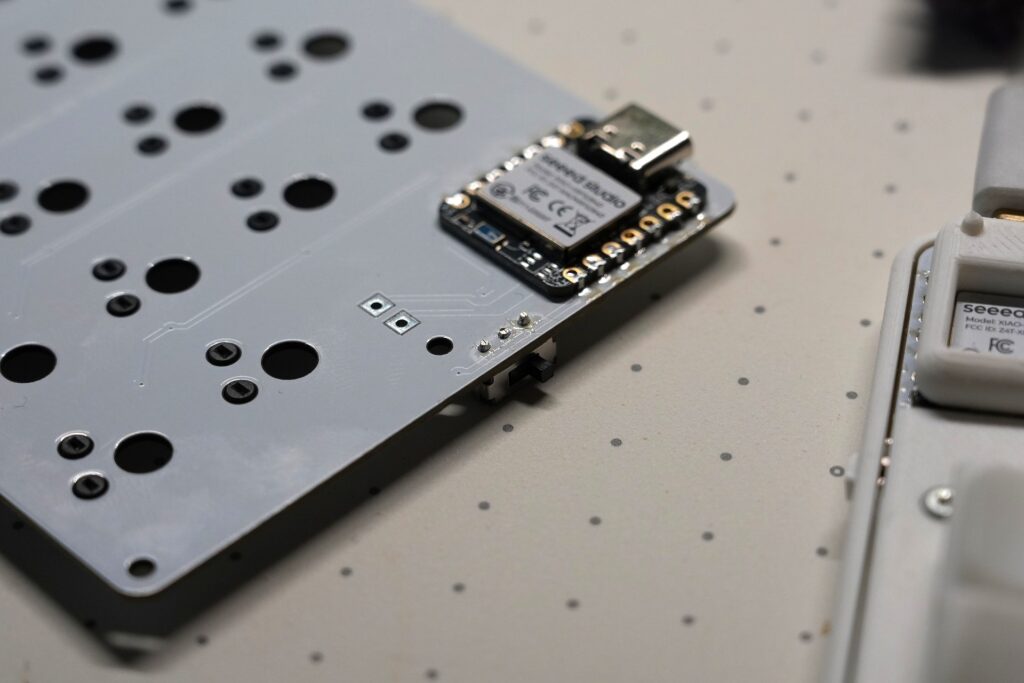
基板の裏側から、スイッチが外に出る方向に設置します。
表面に出てきたピンにハンダ付けしましょう。
余ったピンは折り曲げるか、ニッパーで切断すると見た目が綺麗です。
ニッパーで切断する際は目を閉じるか、防護メガネを装着する事をおすすめします。
勢いよく飛んでくるため注意が必要です。
バッテリとケーブルの接続
注意事項
- ※リポバッテリーは発火の危険性があります。正しく取り扱うよう注意してください。
- 不適切な取り扱いによる事故等の責任は負いかねます。
- 発煙が見られた場合は、直ちに使用を中止してください。
くっつける作業
Youtubeのライブ配信の59分あたりで熱収縮チューブを付ける作業をしているので合わせて見てみて下さい!
amazonのバッテリ販売ページにも参考動画があります。
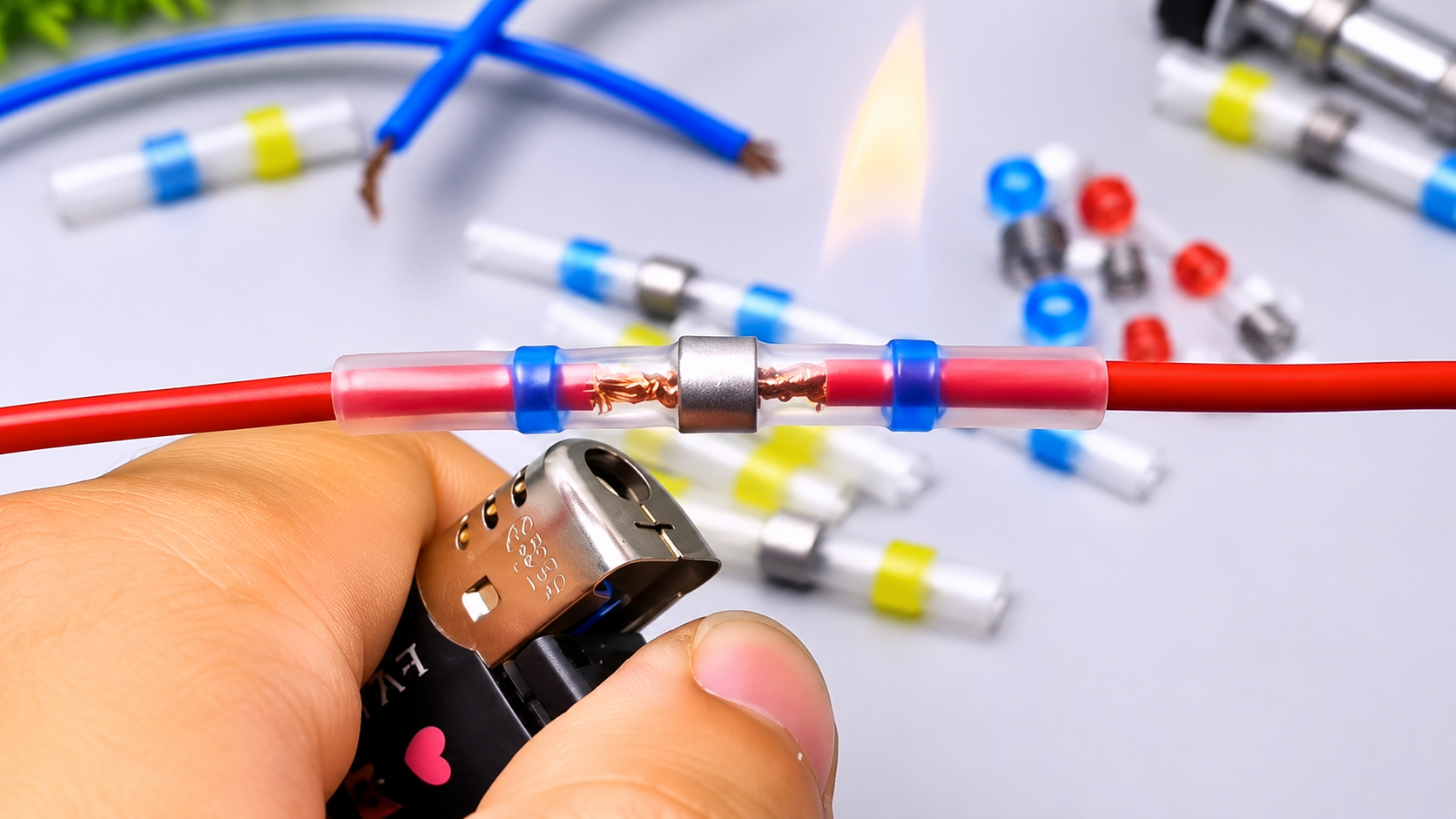
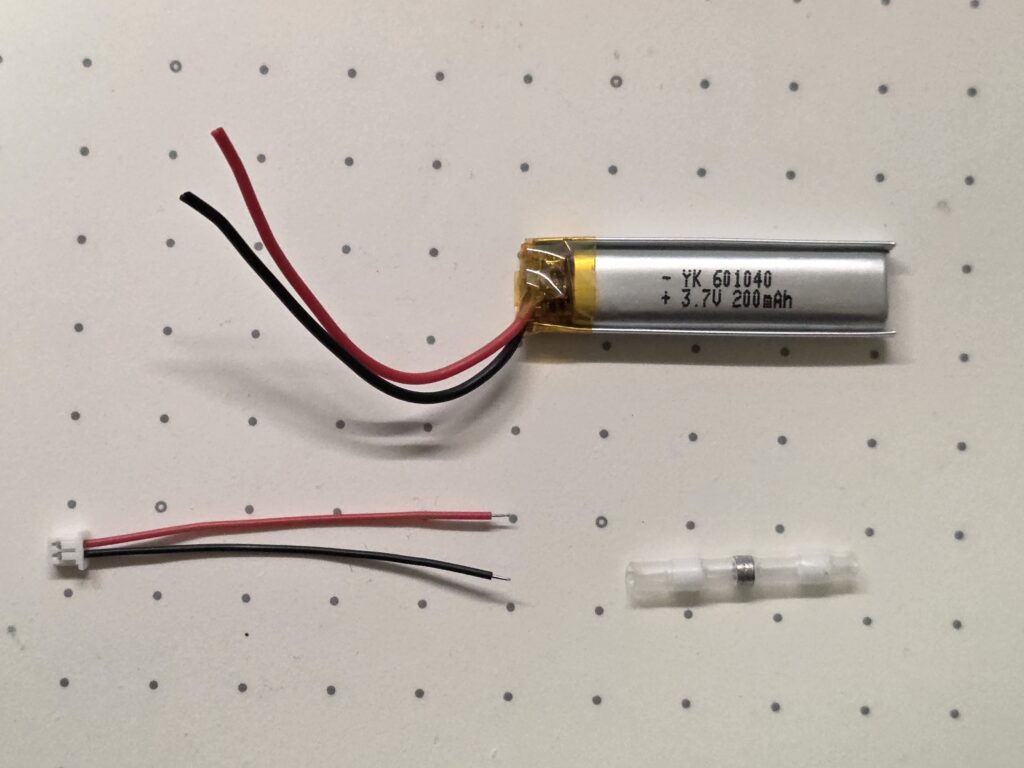
市販のリポバッテリは端子が付いておらず、別売の端子付きケーブルと合体させる必要があります。
線と線を直接はんだ付けしてもよいのですが、今回採用しているバッテリにははんだ付きの熱収縮チューブが付いているため、こちらを用いた方法でやっていきます。
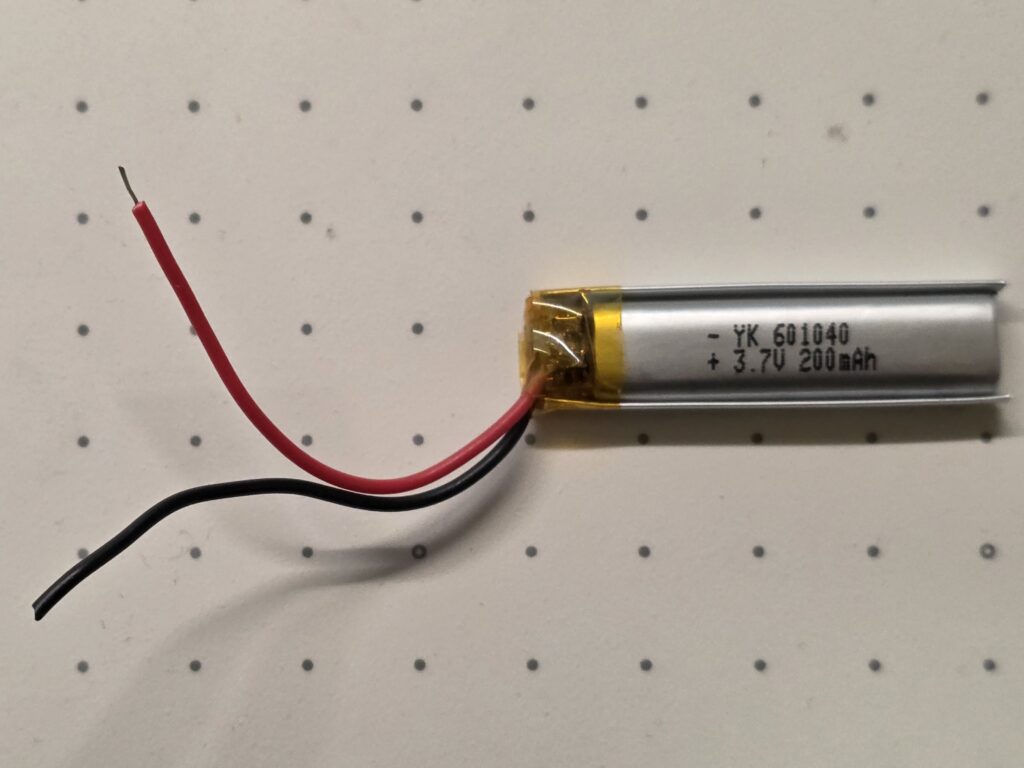
バッテリ側の片側(今回は赤側)をニッパーやワイヤストリッパーで5mmくらい剥きます。
この時、絶対に片側ずつ作業して下さい。
バッテリ端子同士が接続されてしまうとショートして発火する危険があります!
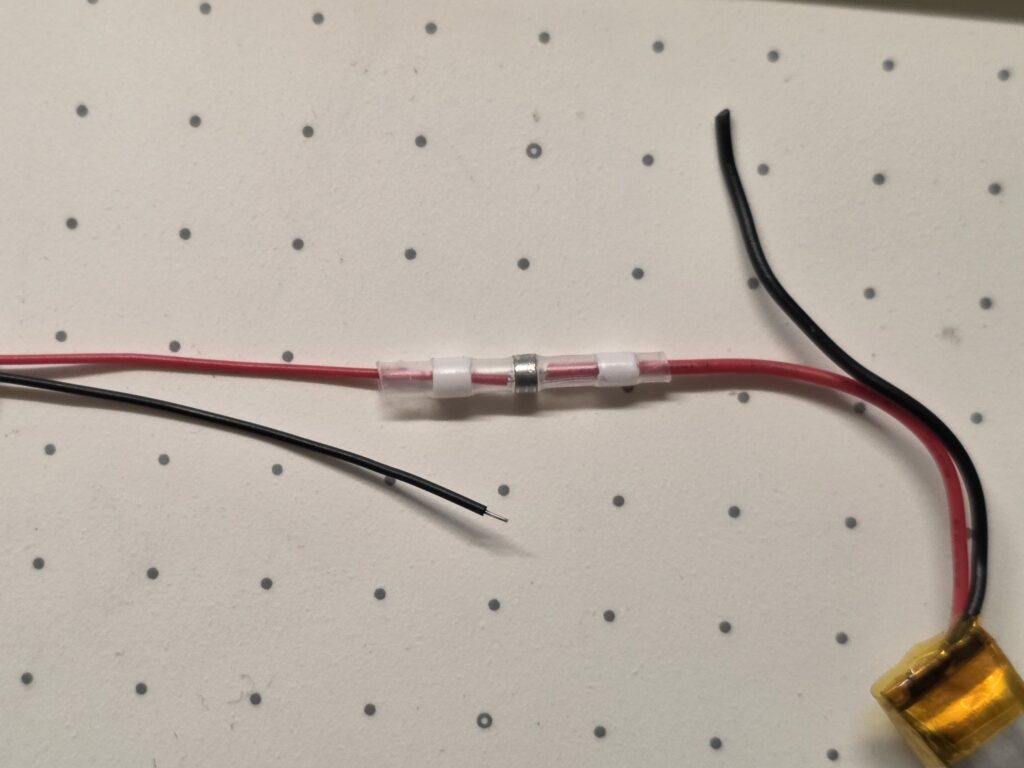
チューブのはんだの箇所にケーブルの銅線が丁度来る位置に配置します。
その後、熱収縮チューブをライターかヒートガンで加熱します。
置いた状態ではんだごてを当てても良いです。
加熱する順番は、以下になります。
- チューブ両端の白色部分を加熱し、ケーブルが固定される
- 中央を十分に熱してハンダが溶けて広がる事を確認する
- 十分に冷めた事を確認したうえで軽く引っ張って固定されている事を確認!
焦らずゆっくりやりましょう。
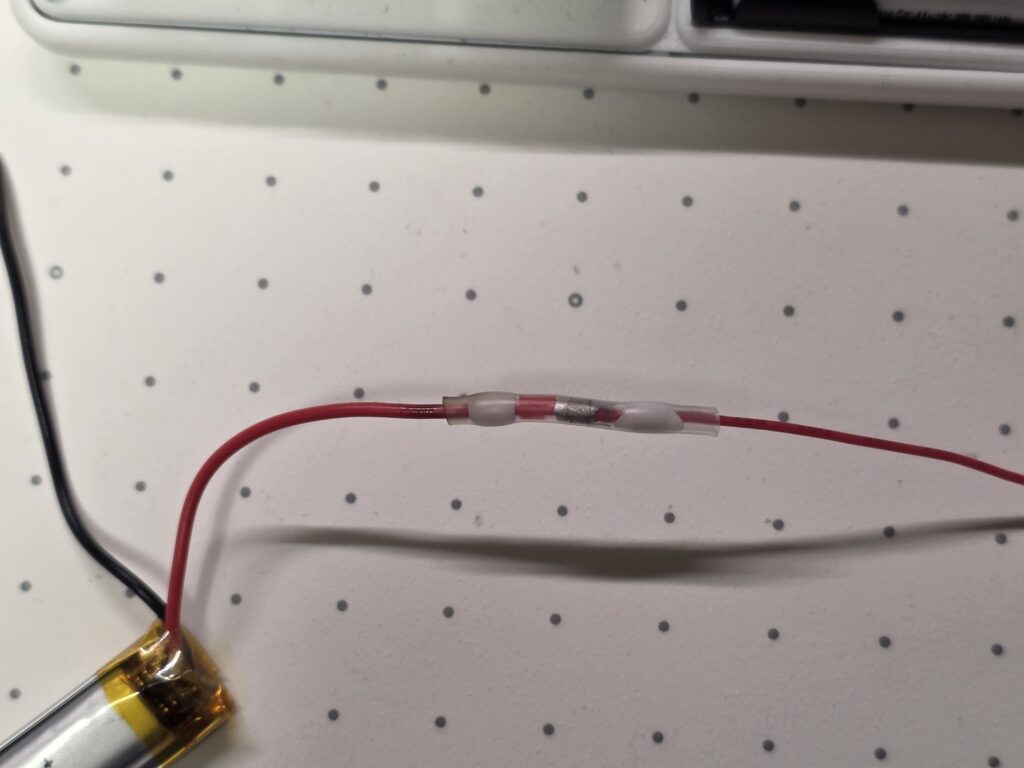
うまくいくと、チューブの白い部分が収縮し、次に中央のはんだ部分が溶けてケーブル同士が接続されます。
ケースへの取り付け、組み立て
バッテリーの接続
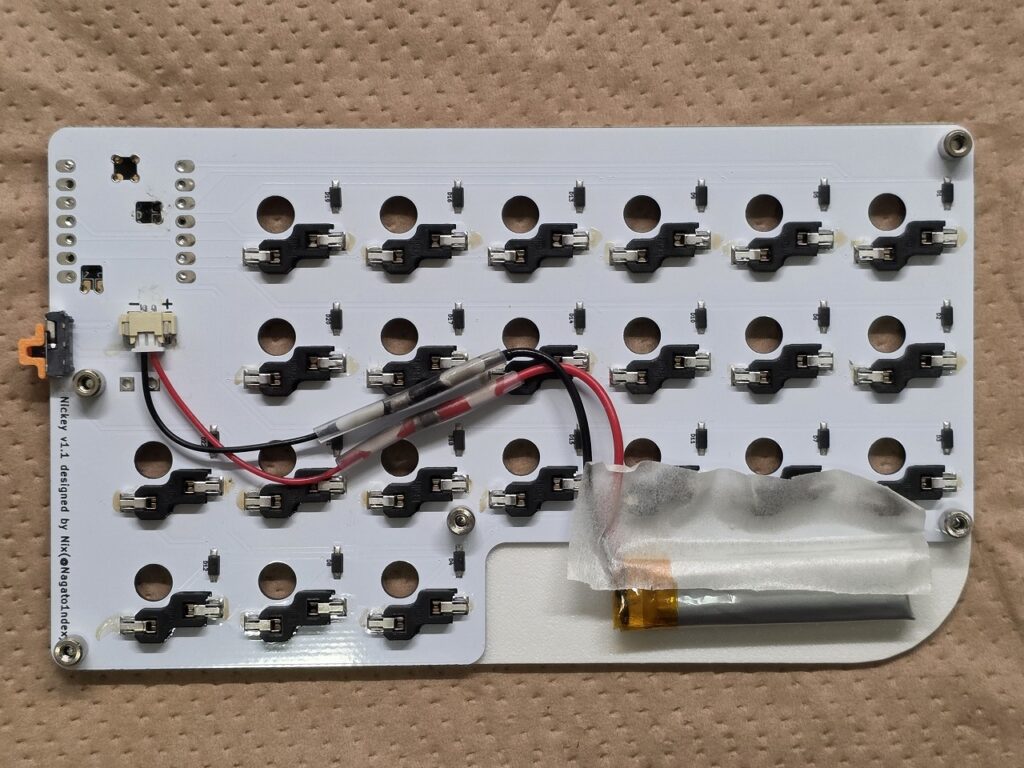
バッテリー端子にバッテリソケットのオス側を差し込みます。
バッテリ本体は位置固定のためマスキングテープで概ね画像の場所あたりに付けておくとネジ止めしやすいです。
電源スイッチの取り付け
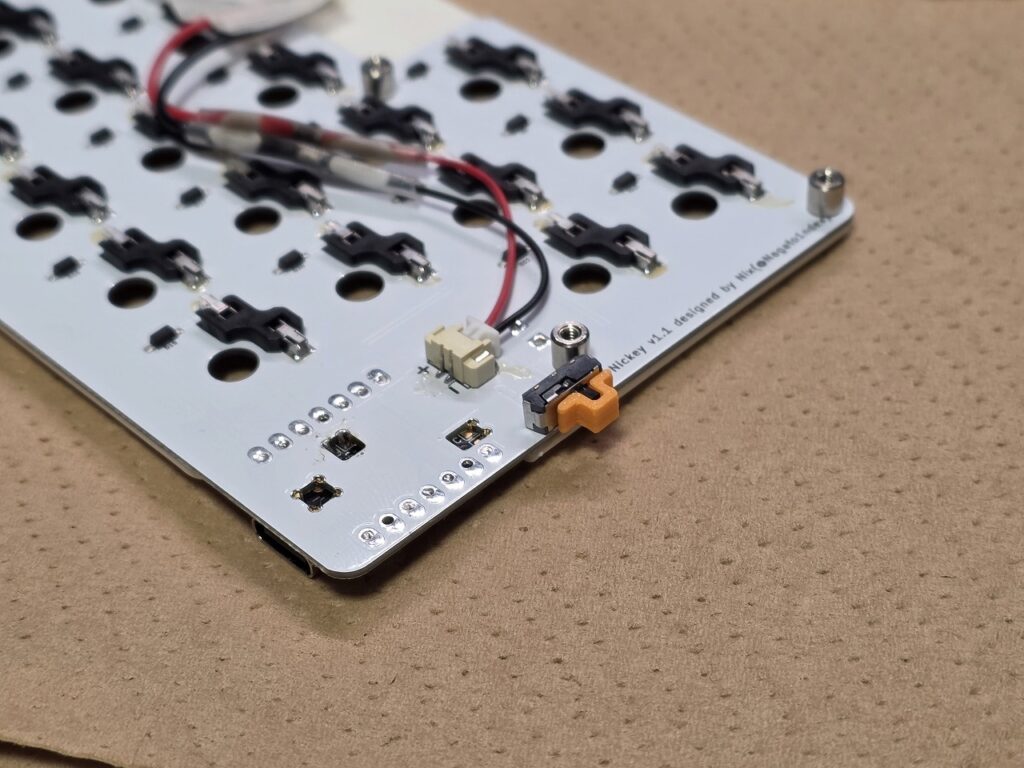
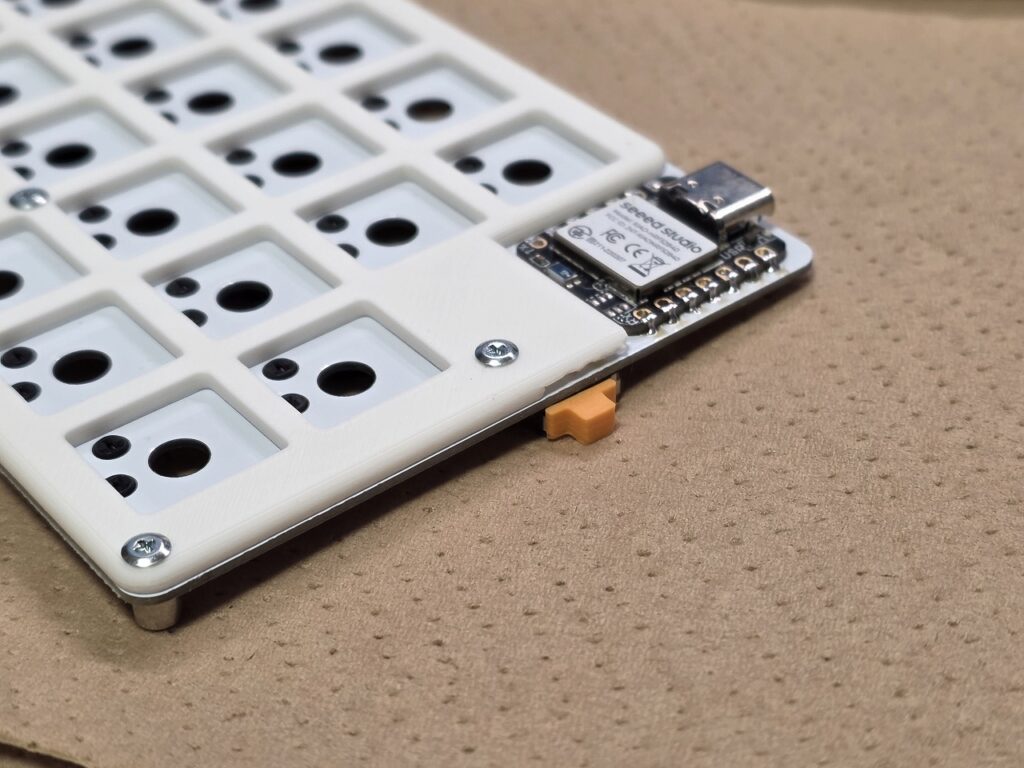
電源スイッチにカバーを装着します。
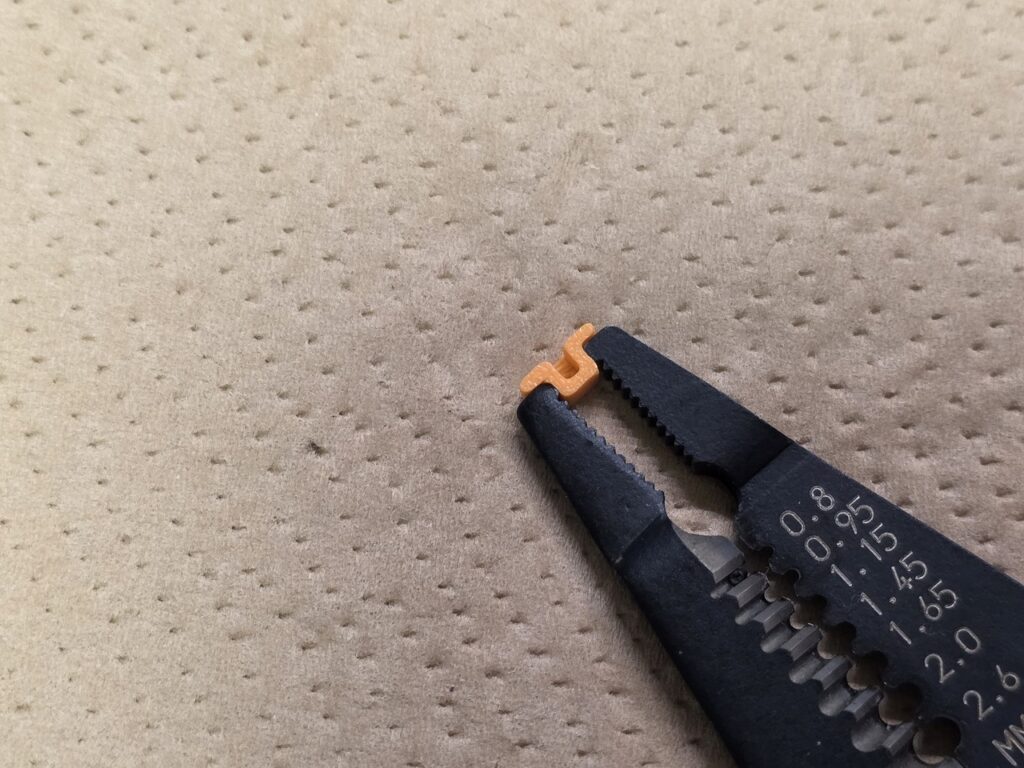
電源スイッチに対してゆるすぎる場合はペンチなどで隙間を少し狭めてみて下さい。
マイコンカバーの取り付け
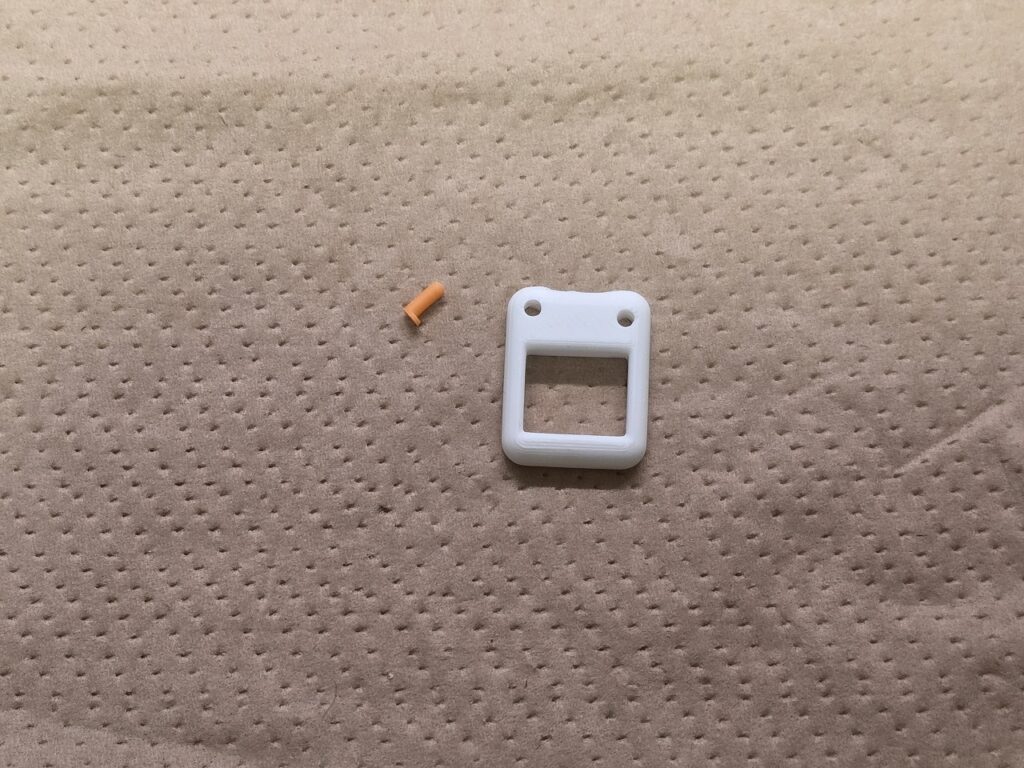
マイコンカバーとリセットスイッチを用意します。
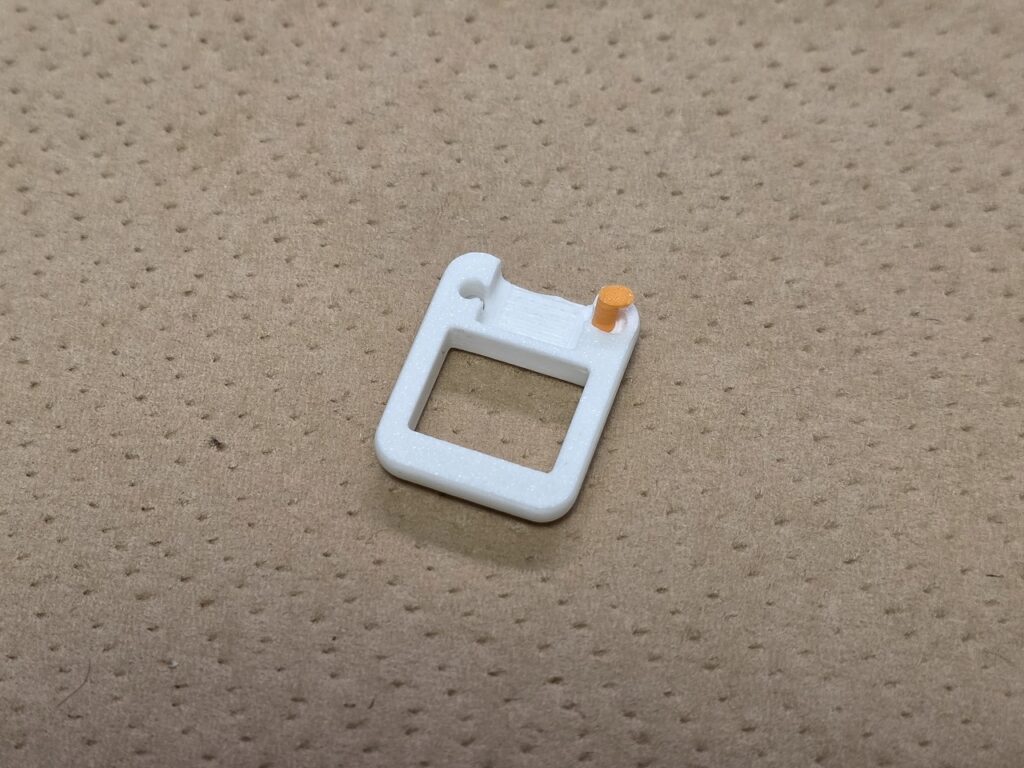
裏返して右側の穴にリセットスイッチを差し込みます。
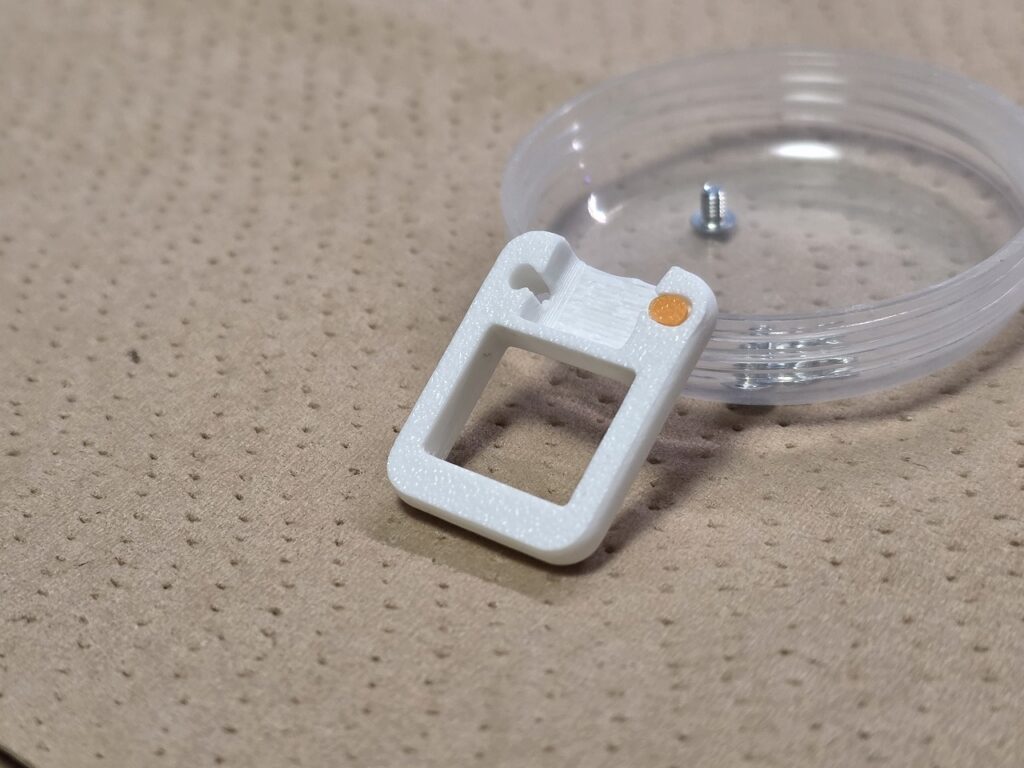
はまるとこんな感じです。
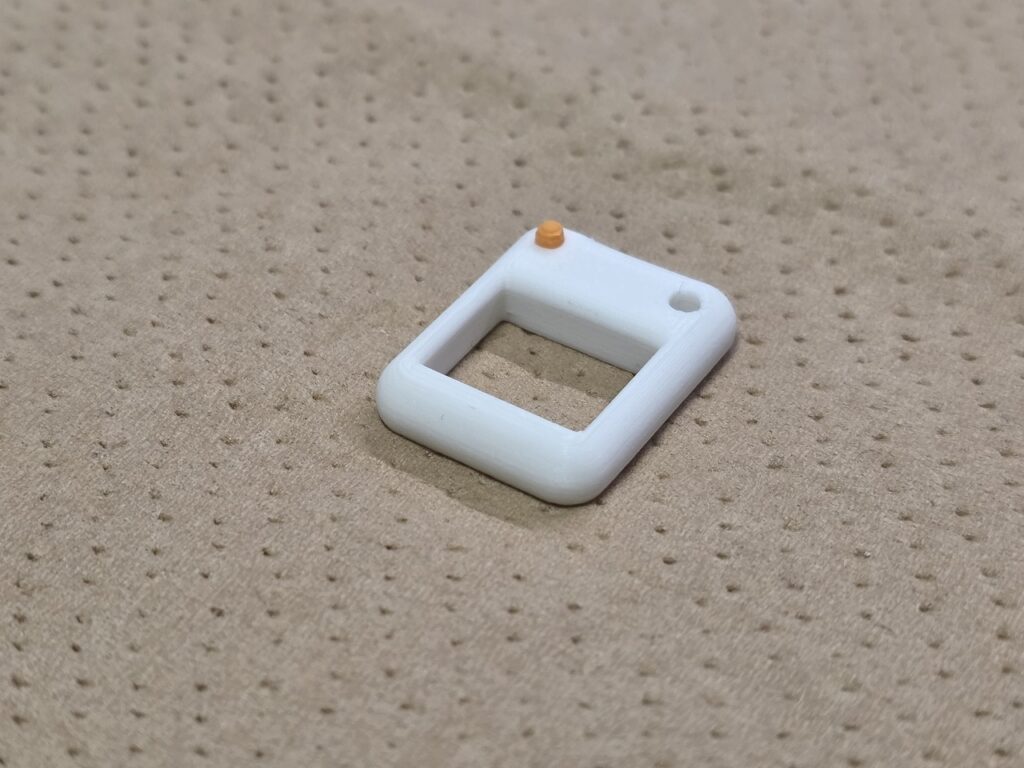
表から見るとこんな感じになります。
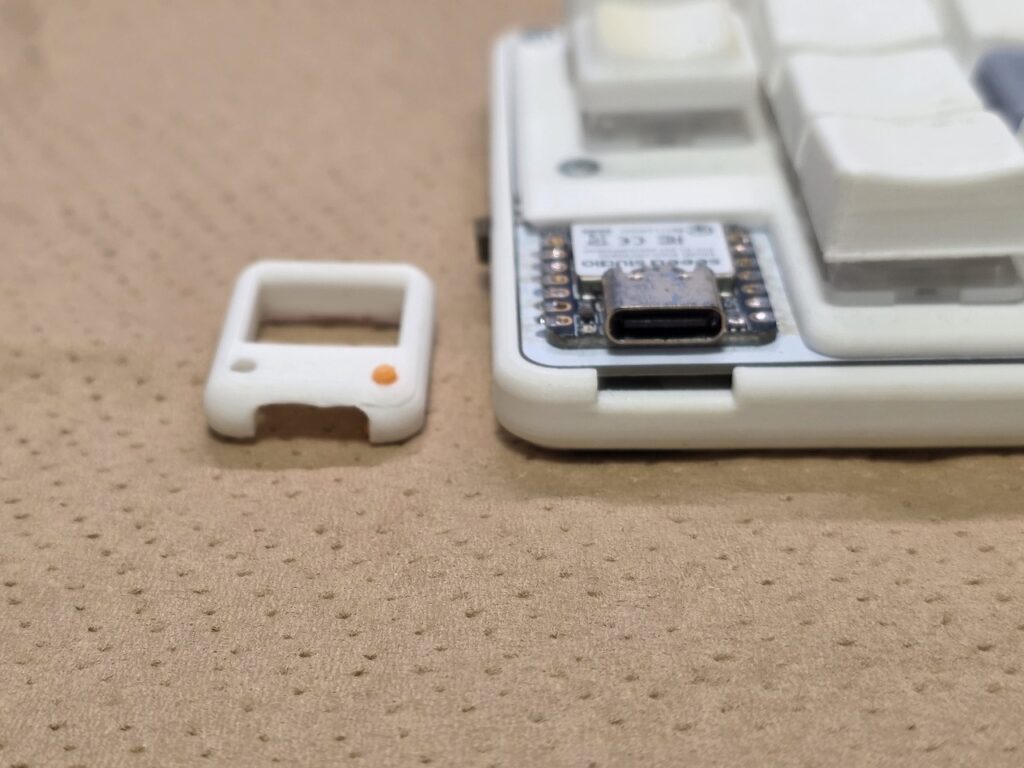
カバーをマイコンに装着していきます。
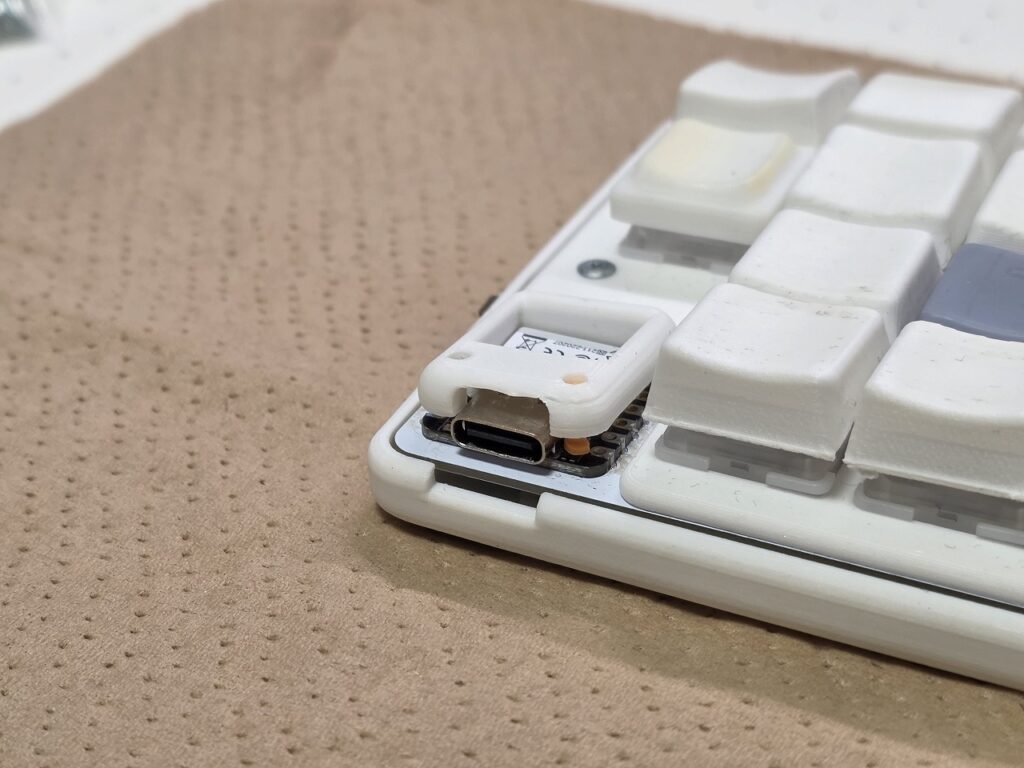
typecの溝に合わせて重ねて、ギュッと押します。
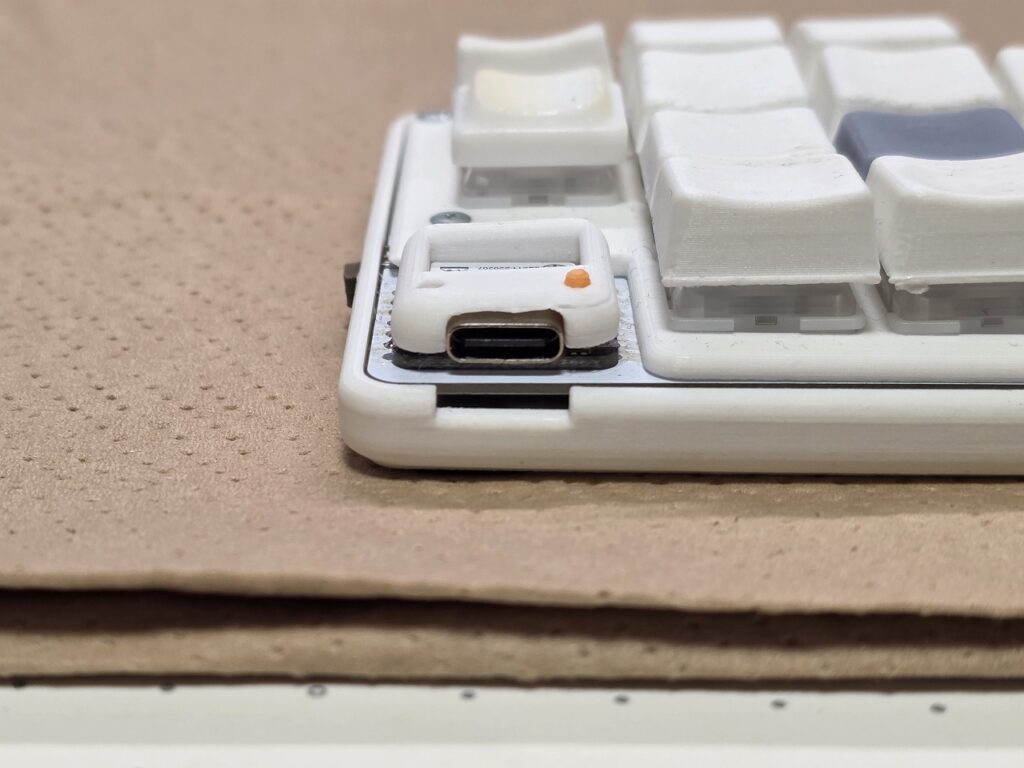
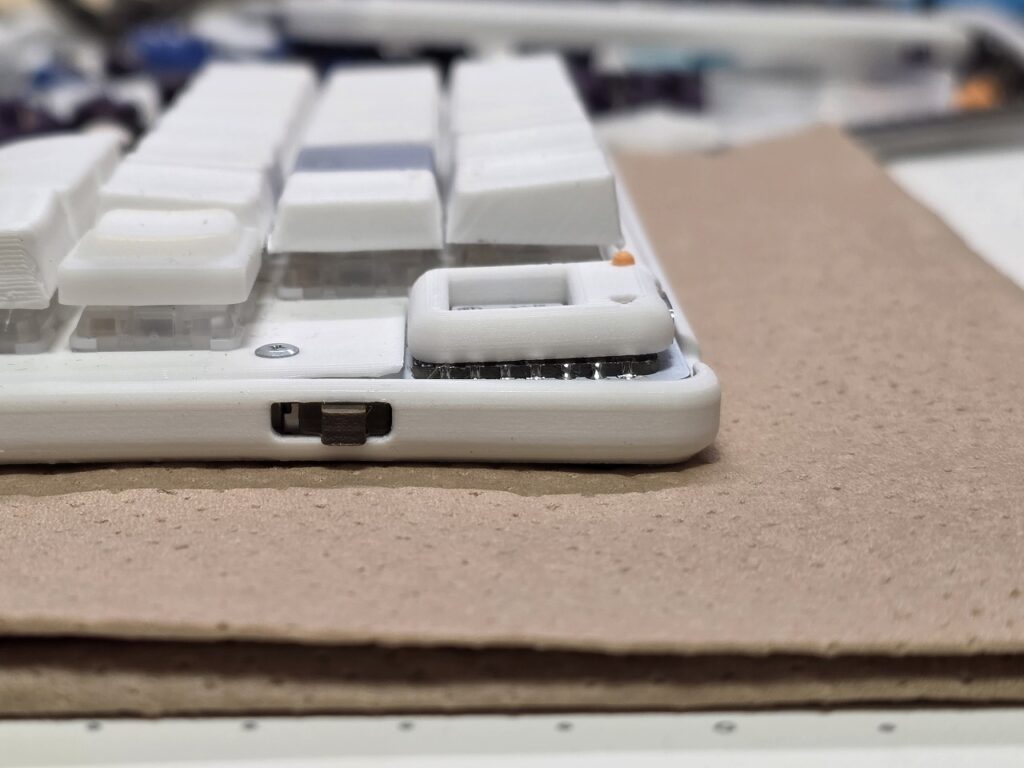
しっかりはまるとこんな感じになります。合わせてリセットスイッチを押してカチカチできる事を確認しましょう。
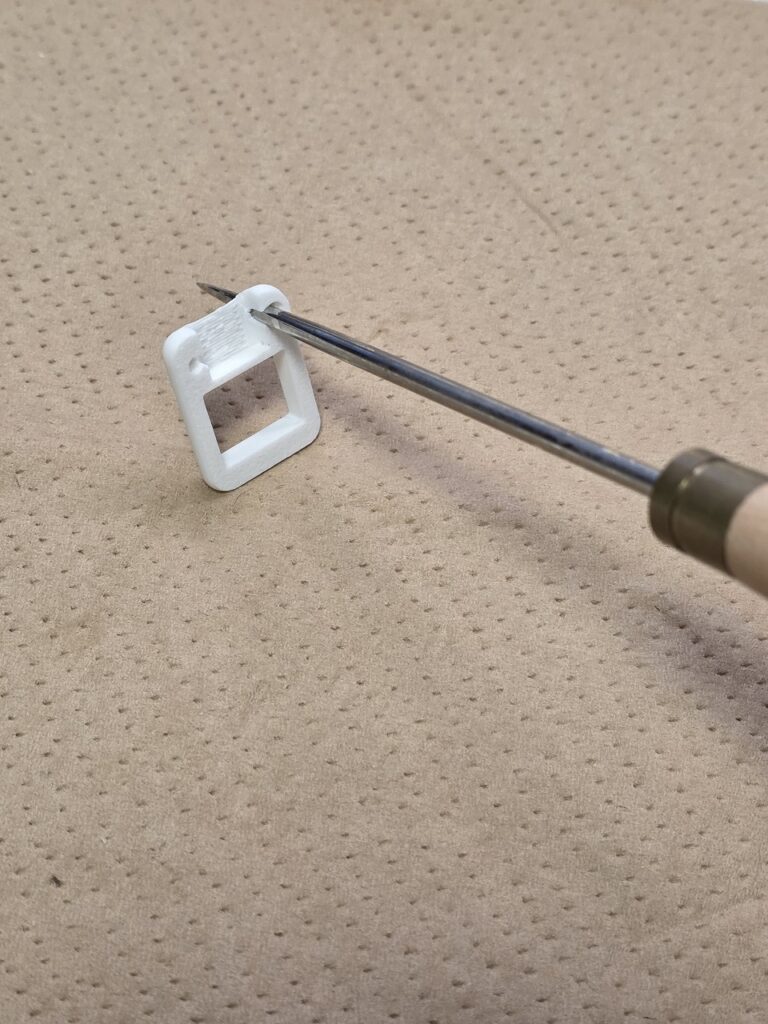
リセットスイッチを押して戻ってこない場合はリセットスイッチホールが狭い場合があります。小型のドライバーやキリを使って若干拡張してみて下さい。
トッププレートをボトムプレートへ取り付け
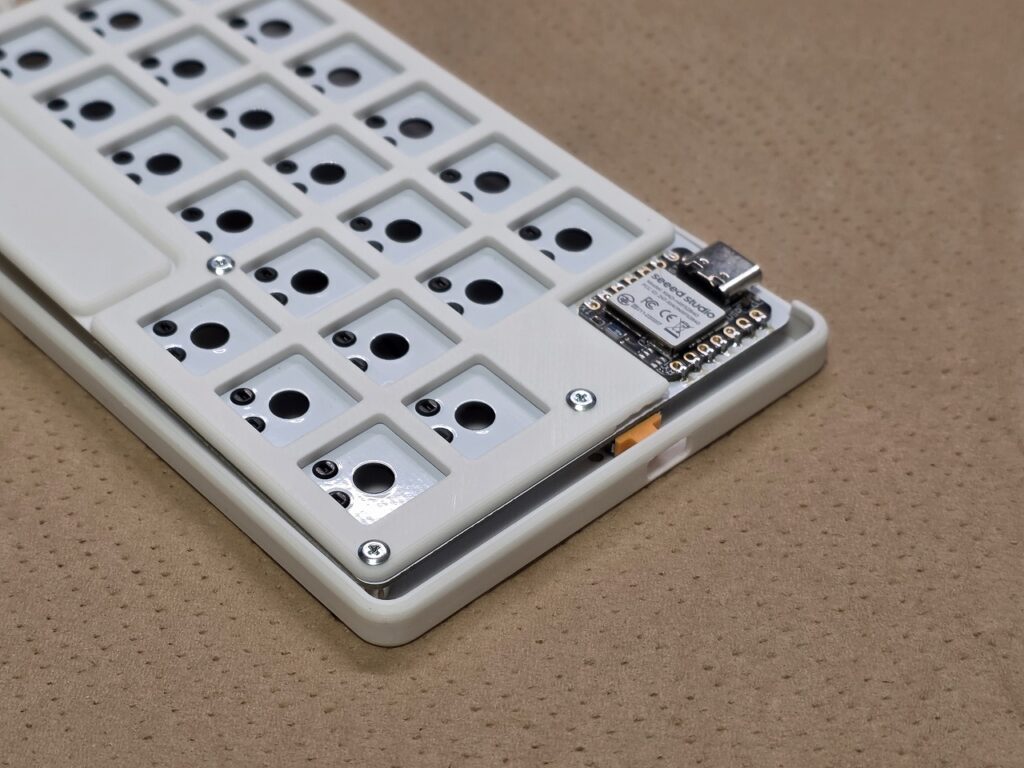
電源スイッチをボトムケースの穴にそっと通します。
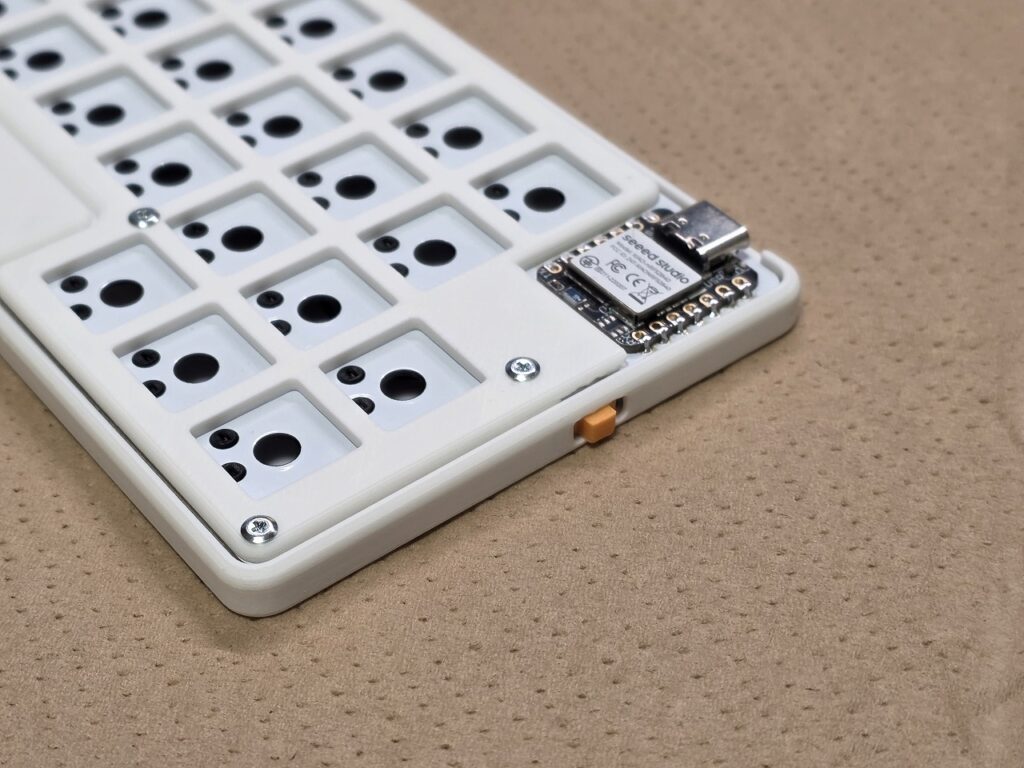
うまく通るとこのようになります。
スペーサーとネジの取り付け
- トッププレートとPCBを重ねてスイッチを付けます。
- トッププレートとスペーサーをM2の5mmネジで止めます。
- 電源スイッチにスイッチカバーを取り付けます
- ボトムケースに装着して、裏側からM2の3mmネジで固定します。
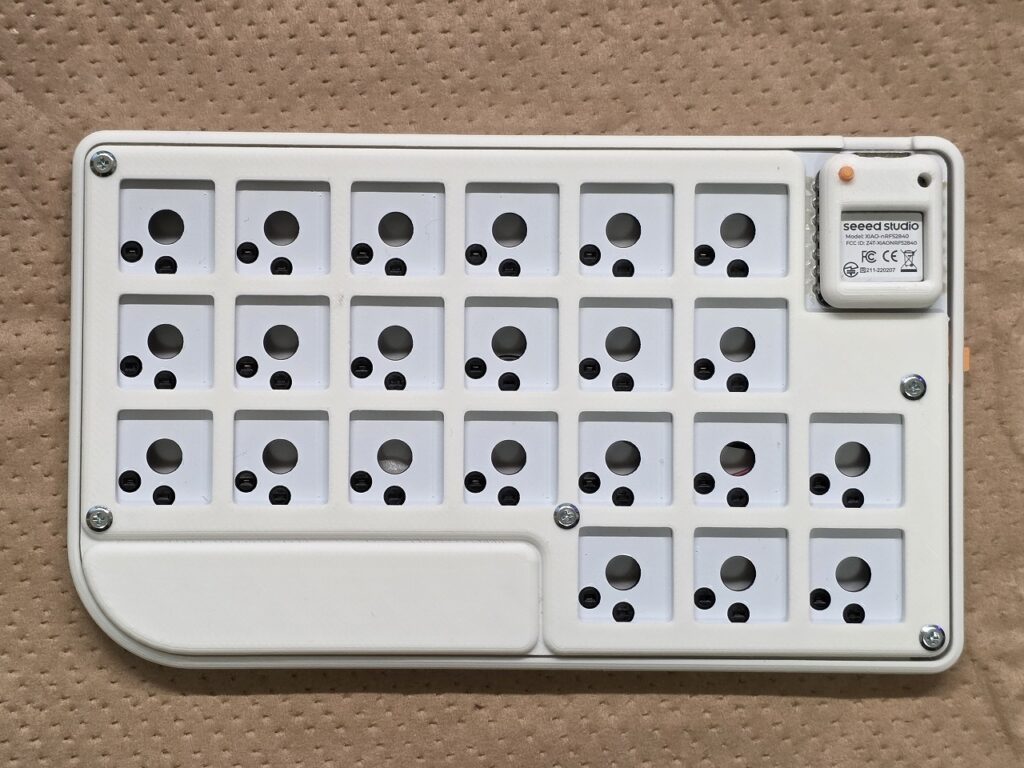
完成です。
ZMK Firmware
リポジトリ(設定ファイル)は上記です。詳しいキーマップの変更方法などもそちらに記載しています。
ゴースト右側がセントラル(メイン側が直接デバイスと通信)
左側がペリフェラル(メイン側を介してデバイスと通信)になります。
左型は右側を仲介して接続されている点に注意です!
完成品には、標準ファームウェア(v1.0.0)が書き込まれています。ファームウェアを書き直す場合は、リンク先からダウンロードしてください。
DYA Studioを利用する場合
DYA Studioは、ブラウザからキーボードに接続し、キーマップなどを変更できるツールです。DYA Studioを利用する場合は、左右両方のファームウェアをv1.1.0へ更新してください。
DYA Studioでは、現在のキーマップをレイヤーごとに確認できます。キーの割り当てをブラウザ上で編集し、変更内容をキーボードへ保存することもできます。
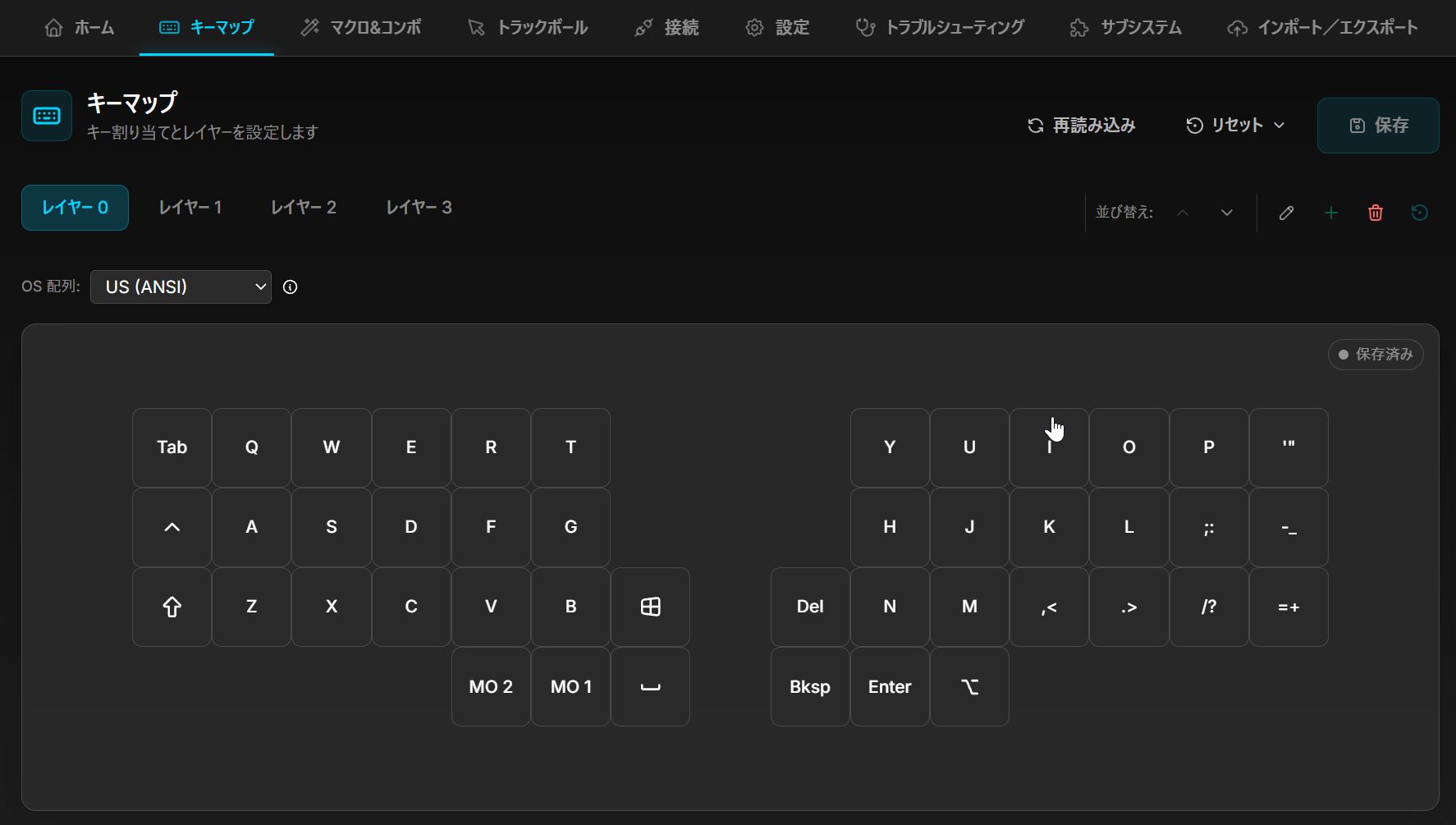
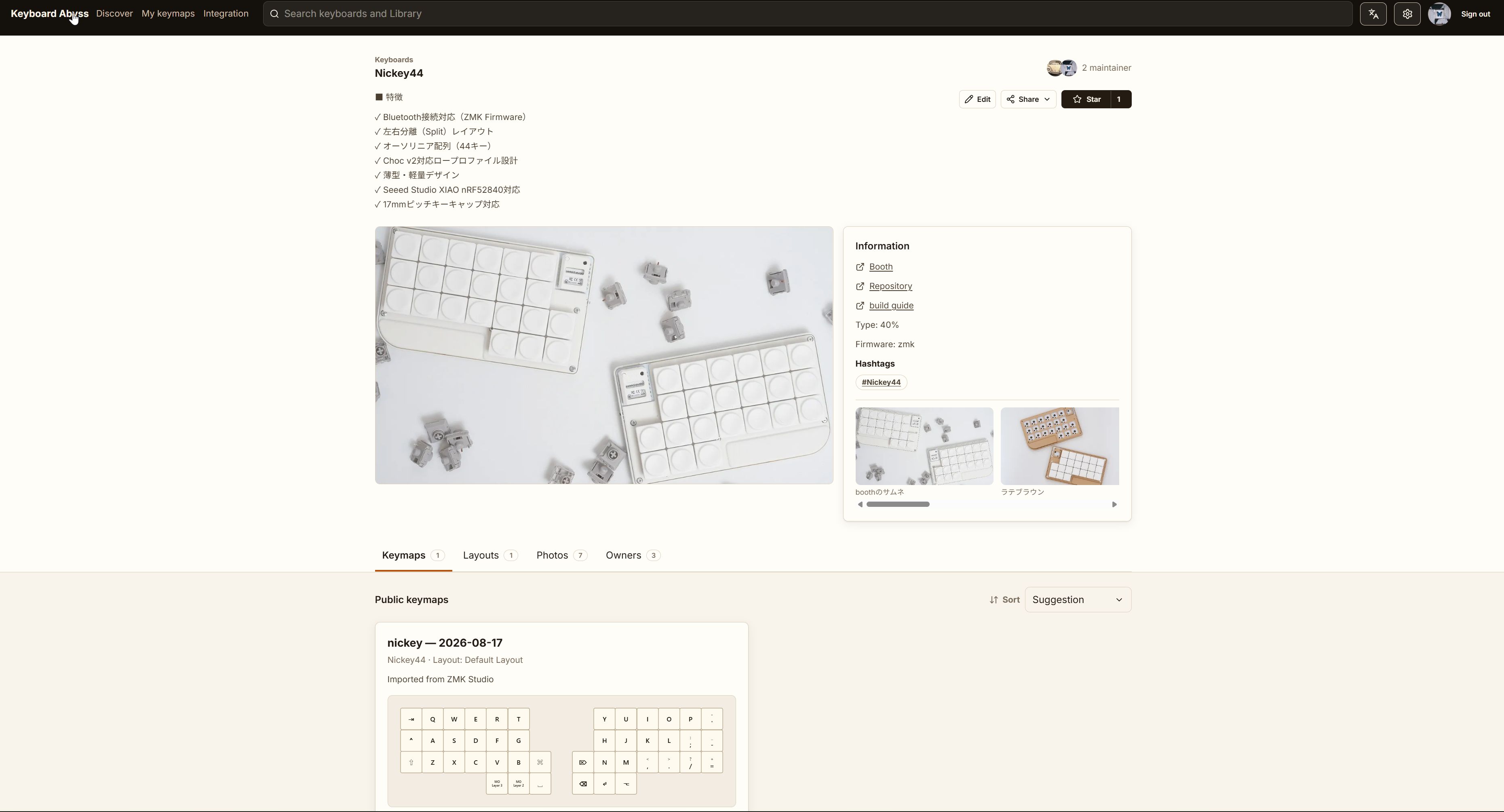
また、Keyboard Abyssと連携すると、DYA Studioで読み取ったキーマップをオンラインへ保存・公開できます。
ファームウェアの書き込み方法
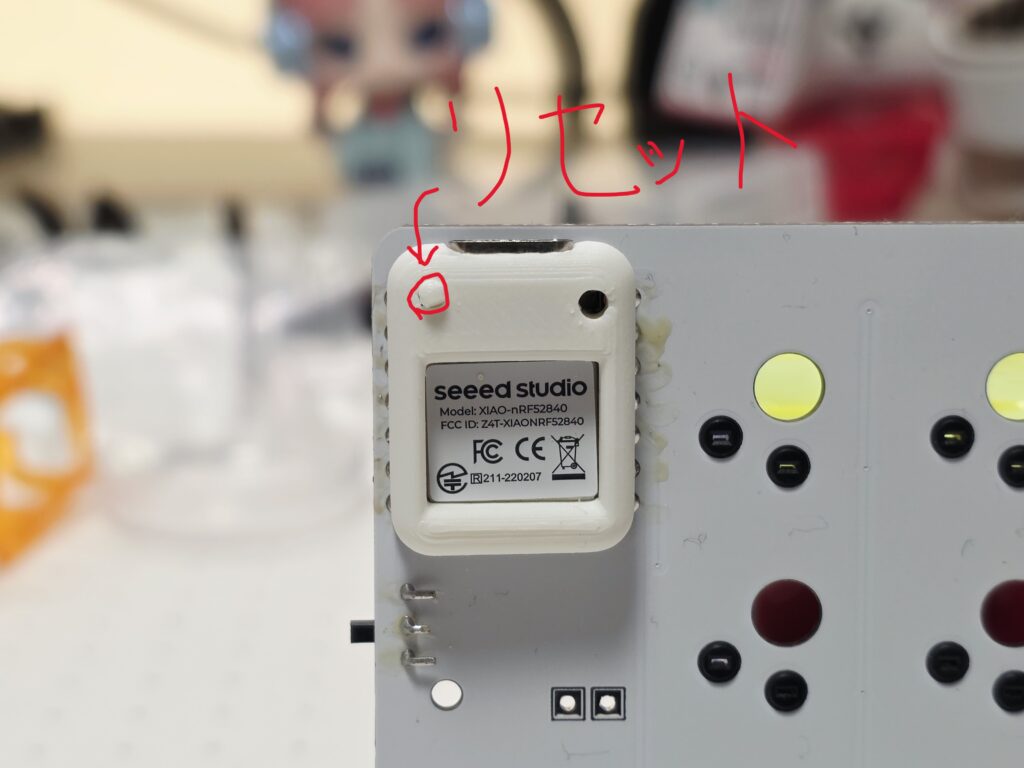
XiaoBLEをUSB接続した状態でリセットボタンをダブルクリックするとエクスプローラーが立ち上がります。
右、左それぞれのFirmwareをドラッグアンドドロップすると焼き込み完了です。
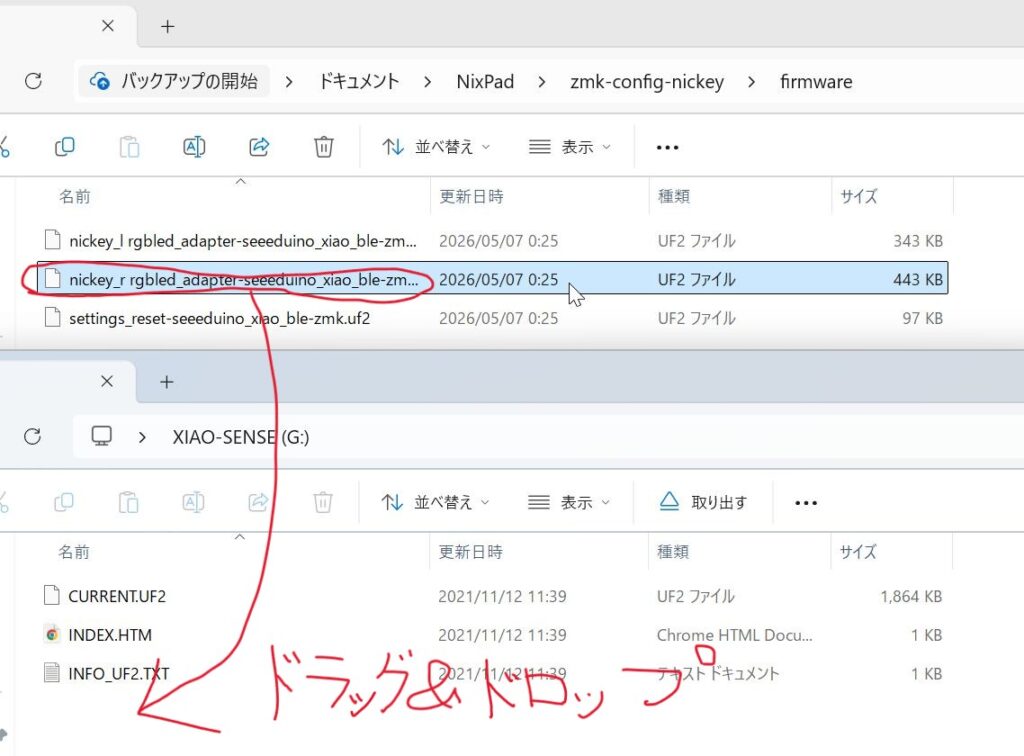
右側のマイコンにはnickey_rのものを、左手側のマイコンにはnickey_lをドラッグアンドドロップします。
ドラッグアンドドロップすると、エクスプローラーが自動的に閉じてキーボードが自動で再起動し、焼き込み完了となります。
キーボード左右間接続のテスト
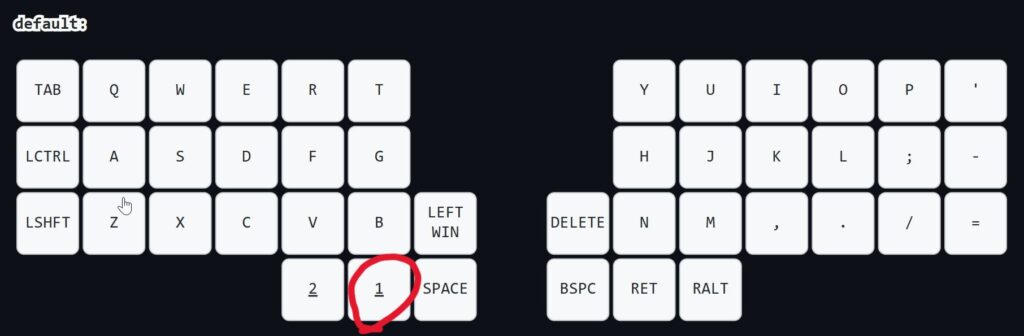
firmwareを書き込むと自動的に左右のマイコンが接続されます。左のレイヤー1のボタンを押している間、右側のマイコンのLEDが赤く点灯すればうまく接続されています。
デフォルトキーマップ
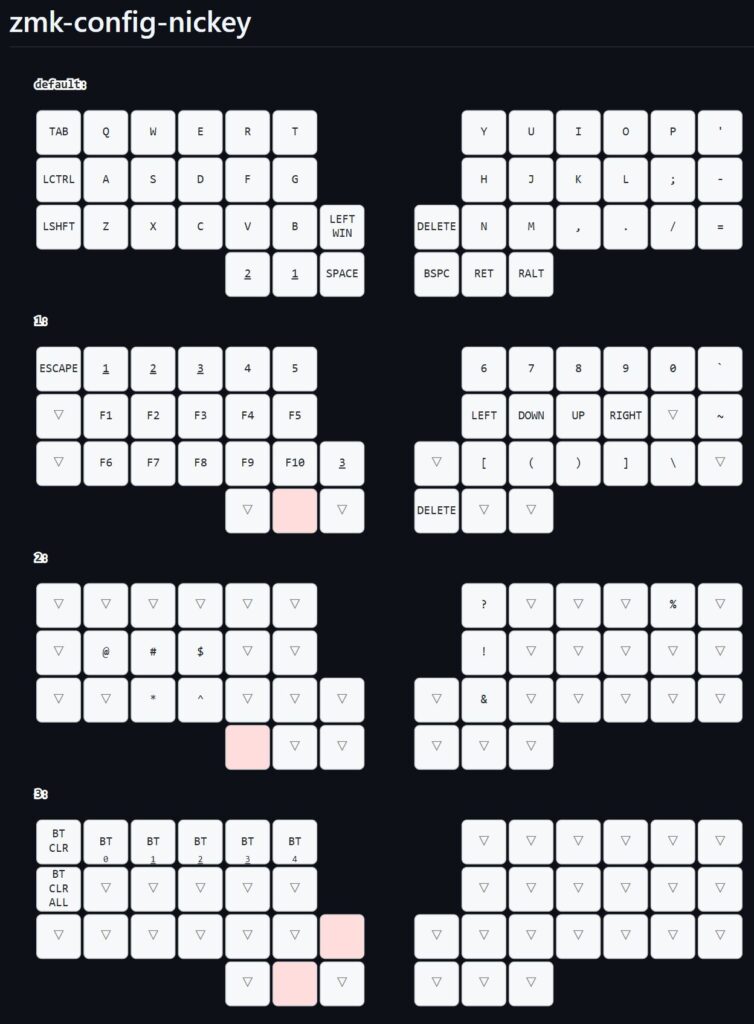
デフォルトキーマップは筆者の使いやすい配列にしています。
以下配列の解説なので適宜読み飛ばしてください
- default 通常の文字入力
- QAZの左にTab, Ctrl, Shift
- 一般的なHHKBなどを使用しているユーザの移行も楽だと思います。
- Chromeなどのブラウザは「ctrl + =」の=を+と解釈するため、拡大縮小もやりやすいです。
- QAZの左にTab, Ctrl, Shift
- 1 矢印、Fn、括弧など
- VimなどでおなじみのHJKLに矢印を割り当てています。ホームポジションのまま打鍵できます。
- 左上にEscがあると違和感ないのでTabの位置にEscを割り当てています。
- WindowsでCtrl, Shift, Escしてタスクマネージャーを開いたりするのも無理なく押せます。
- 2 記号
- キーから連想しやすい配置にしています。
- シャープのSで#、アットのAで@、パーセントのpで%、など
- 3 BT関連
- BTデバイス番号を数字と揃えています。
キー入力テスト
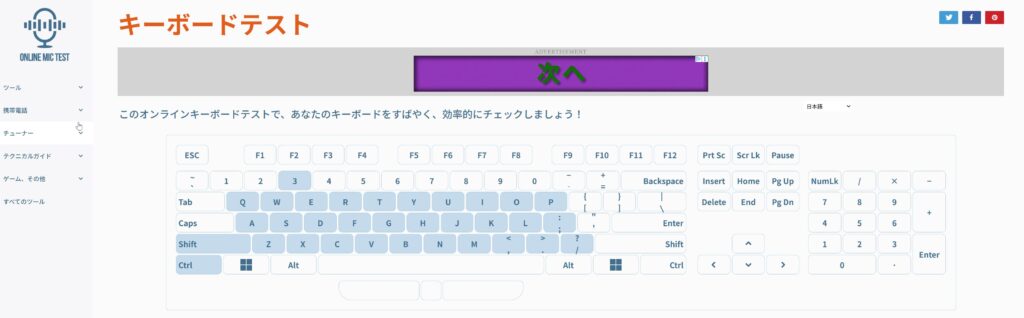
キーボードテストのサイトで、全てのキーが入力できる事を確認します。
BTで接続できない場合、レイヤー3のBT CLR ALLを押してからペアリングしてみてください。
BT CLR ALLを押すためには
1.通常のレイヤー0でSPACE左の1のキーを押しながら、
2.レイヤー1のレイヤー3のボタンを押しながら、
3.レイヤー3のBT CLR ALLを押す
そうすると、XiaoのLEDが点滅すると思いますので、ペアリングしてみてください。
キーマップ変更
変更作業には事前にGithubアカウントの作成が必要になります。持っていない方は作成しましょう。

キーマップ等を変更、色々改造したい時はfirmwareはリポジトリをForkしてご利用下さい。リポジトリ側により詳しい方法を記載しているので合わせて読んでみて下さい。
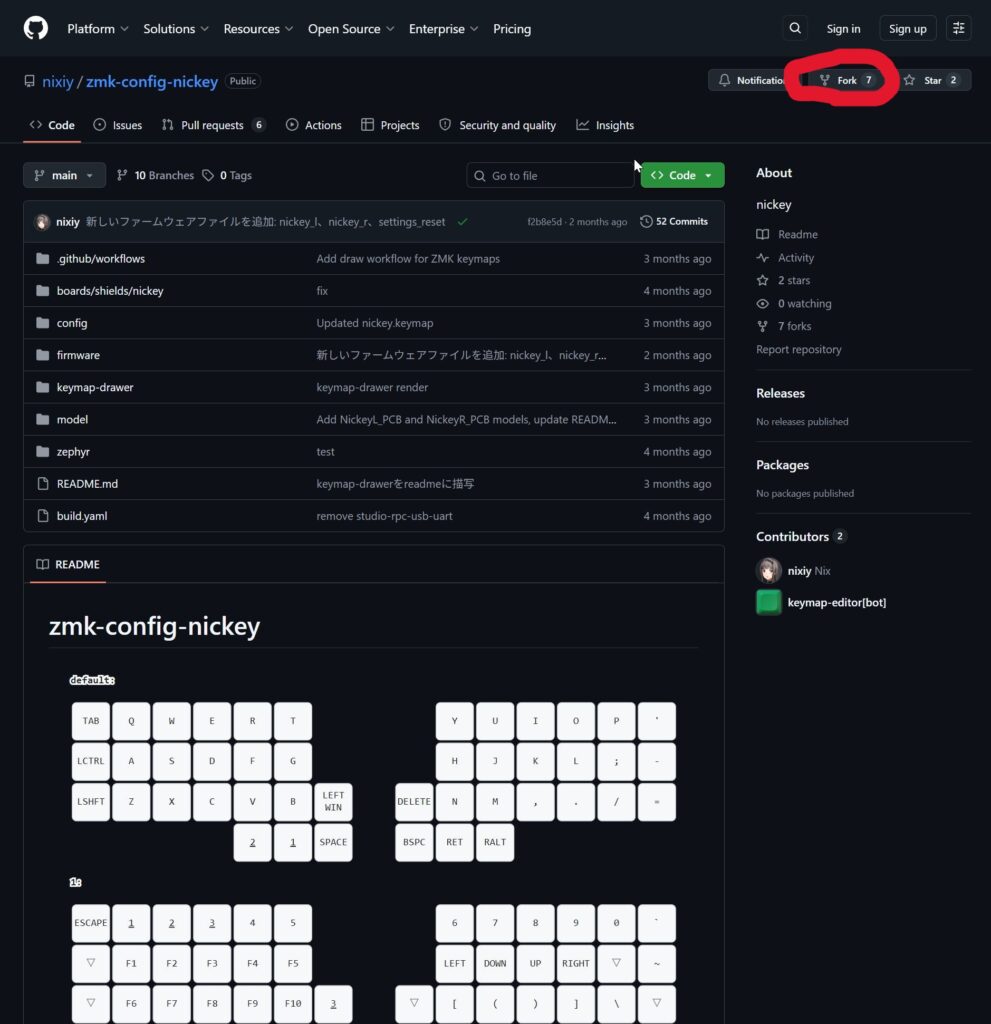
keymap editorを用いたキーマップの変更
合わせて、Keymap Editorを使うことでキーマップの変更が簡単になります。
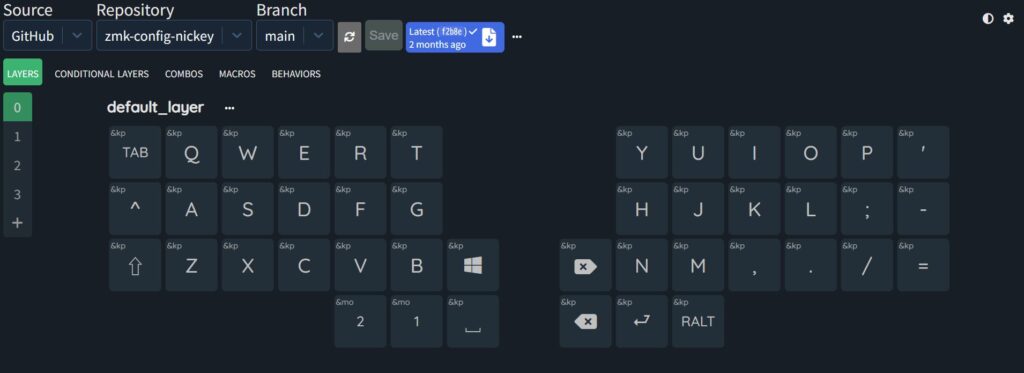
Keymap Editorでお好みのキーマップに変更します。初期設定が済んでいないと上記のマップの画面にならない可能性があるので、リポジトリに記載の初期設定をお願い致します。(そちらも一読する事をおすすめします)
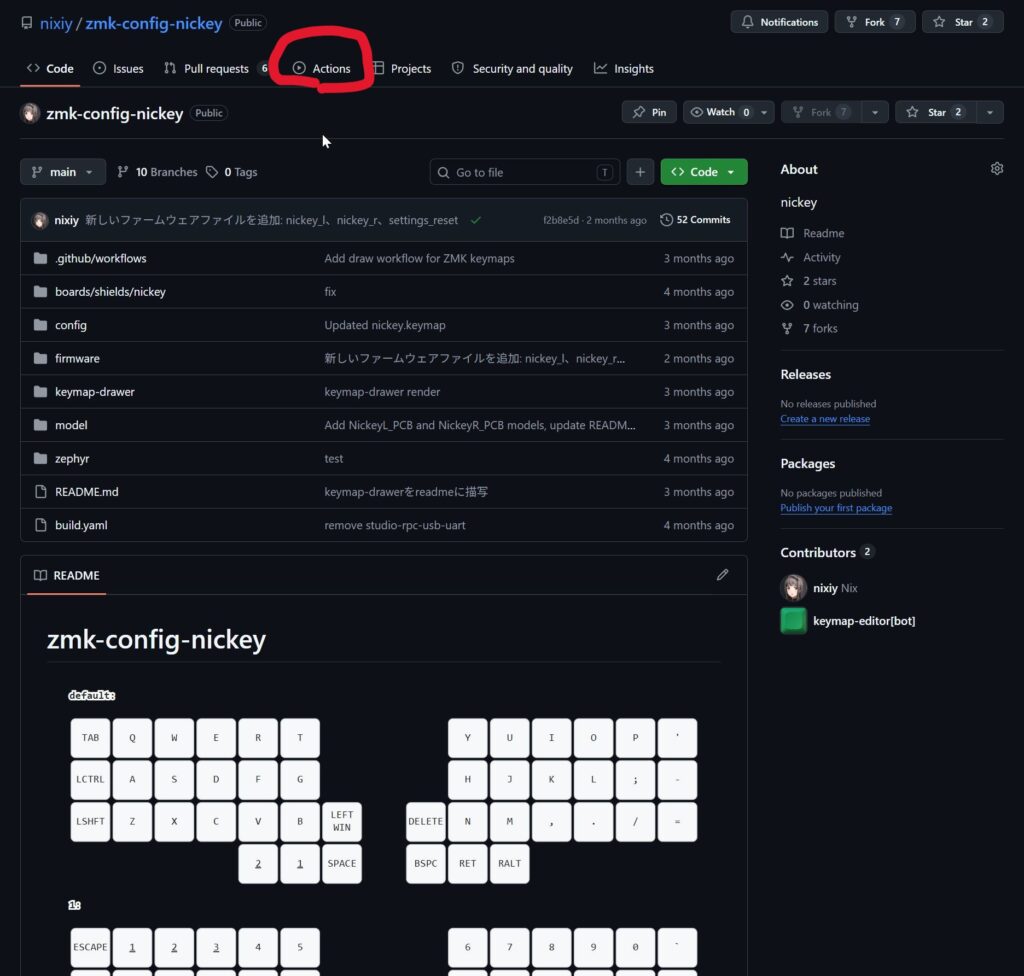
GithubリポジトリのActionを選択します。
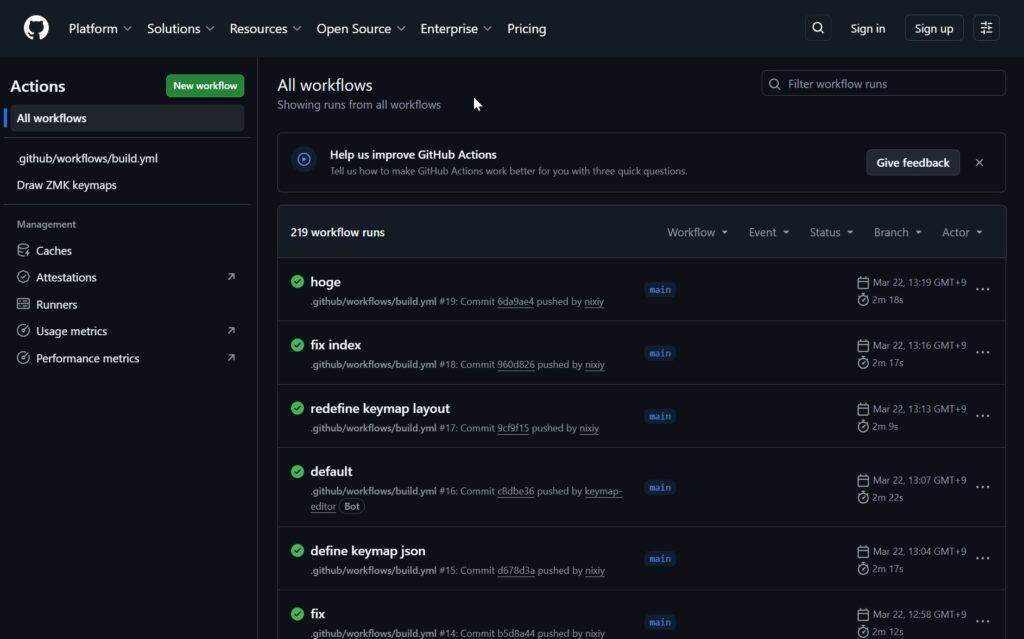
ビルドが完了していると✅️がつきます。基本的に一番上のものをクリックします。
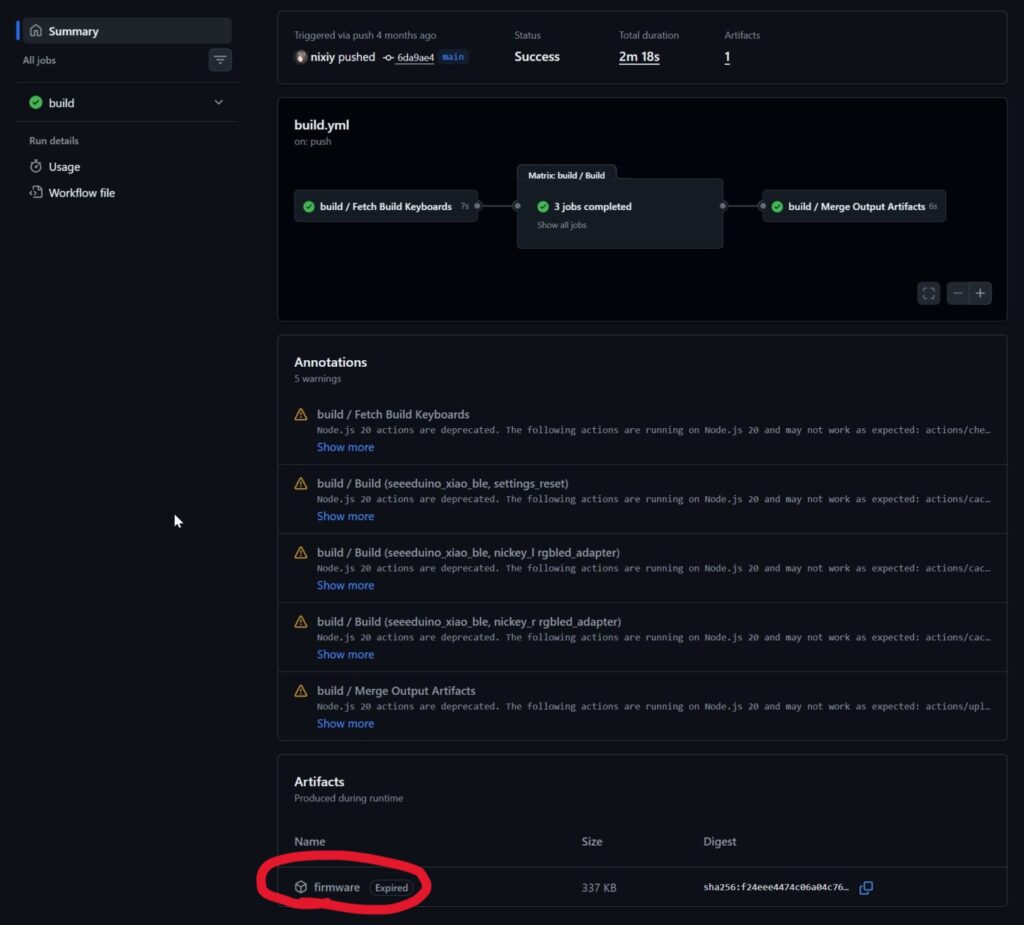
Artifactのfirmwareの箇所をクリックするとzip形式でfirmwareがダウンロードされます。
ZMK Firmwareの項目と同様に、左右のマイコンにFirmwareを書き込みます。キーマップの通りにキー入力ができれば完了です。
デバイスとのペアリング
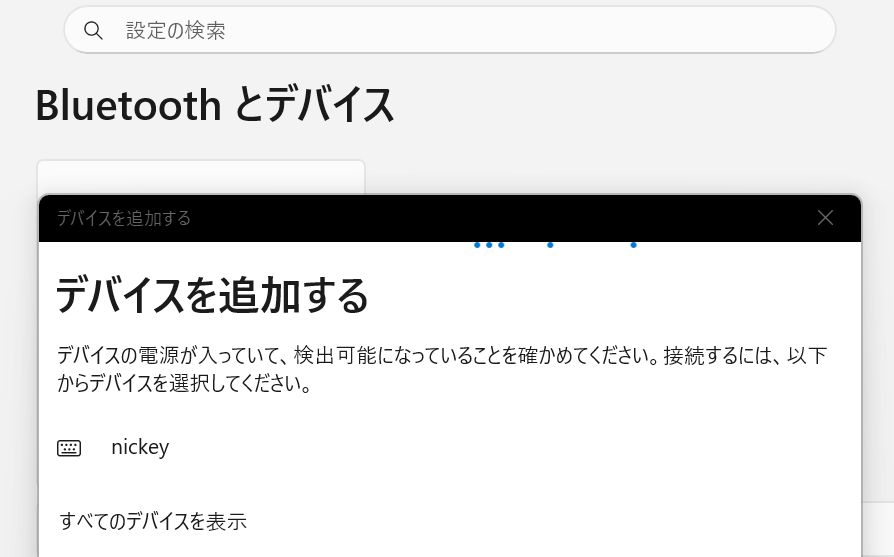
デバイス側でBluetoothペアリングします。nickeyという名前でデバイスが出てくると思います。
Bluetooth接続関連レイヤーの解説
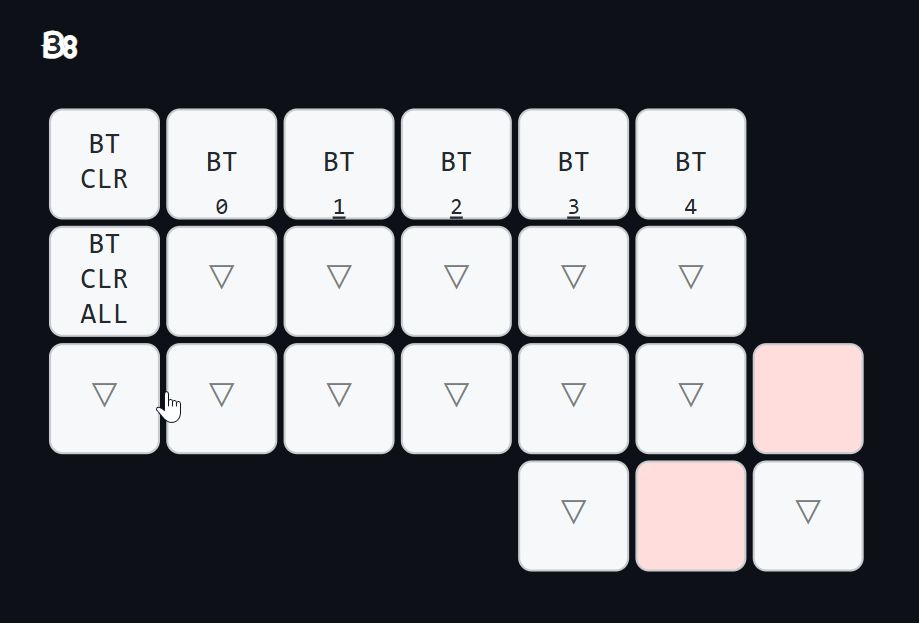
レイヤー3はBluetooth接続関連の機能を配置しています。
- BT0,1,2,3,4
- 最大5台のデバイスを切り替え可能です。
- 例えば2台目のデバイスを接続するためにレイヤー3のBT1を押すとペアリングモードになり、以降はBT1を押すとそのデバイスに接続先が切り替わります。
- BT CLR
- 現在接続中の番号のペアリング情報をクリアします。
- BT CLR ALL
- 全ての番号のペアリング情報をクリアします。
- 現在の状態がよくわからなくなったり、うまく繋がらなくなったりした時はとりあえずクリアしてペアリングし直すのがオススメです。
デバイス一覧に出てこない場合
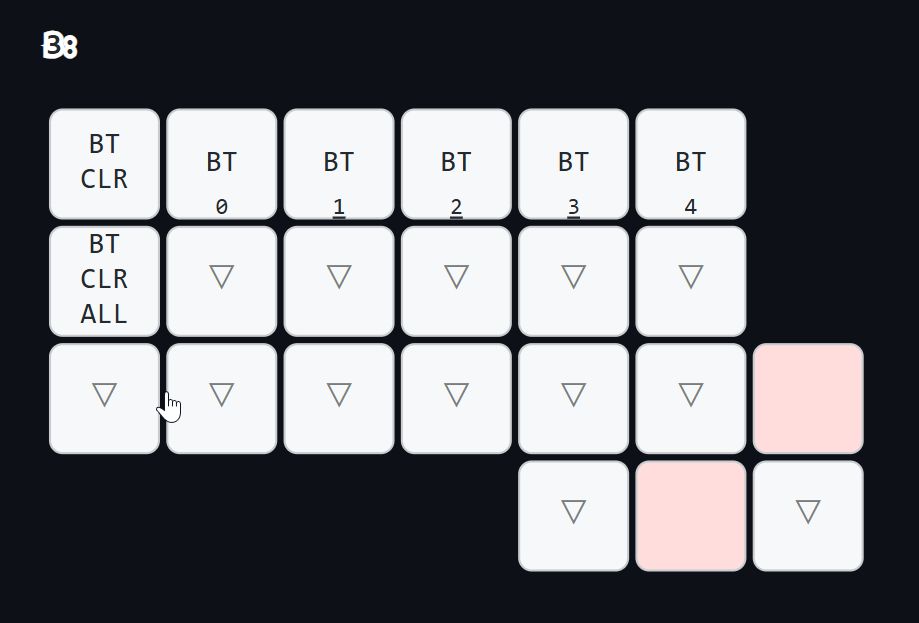
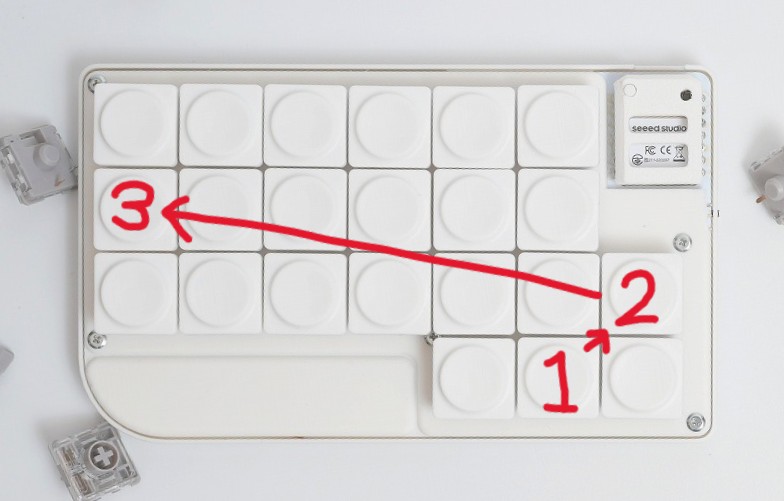
ペアリングモードにしていきます。
画像の1、2、3の順に押したままにします(BT CLR ALL)。
1を押したまま、2を押したまま、3を押すとBluetoothのペアリング情報がリセットされてペアリングモードになります。
それでも繋がらない場合、BT0以降のBT1などを押してみてください。
Tips
バッテリーがちゃんと充電されているか?
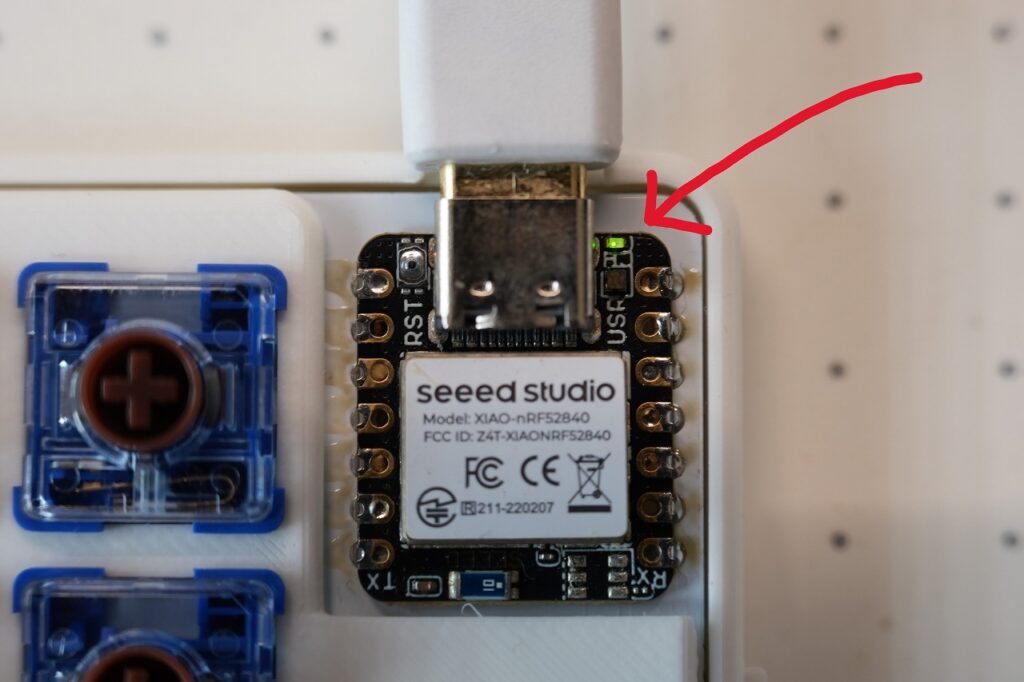
マイコンカバーがあると見えにくいのですが、矢印の箇所のLEDが緑色に点灯します。
電源スイッチがONの状態でのみ給電される事に注意です。(電源OFFでは充電されません)
有線接続は出来るか?
キーボード右側のマイコンにUSB接続する事で有線接続が可能です。遅延も少ないので安定性を求める方はオススメです。
左右間接続が出来なくなった
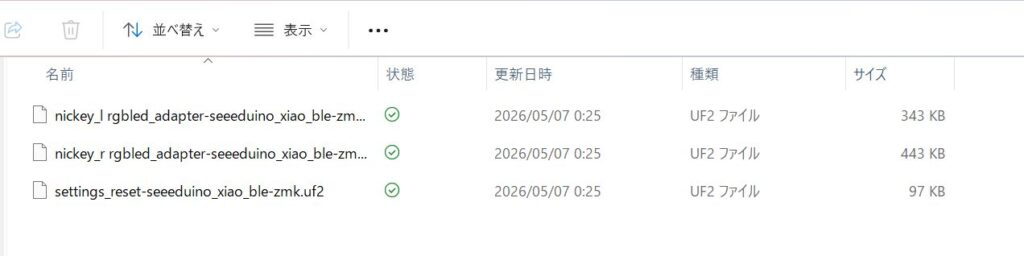
自分でfirmwareを書き込んでいたりして左右間がうまく繋がらなくなった場合などに、マイコンの設定をリセットしてから書き込み直してみてください。
具体的には以下の手順になります。
- 右側マイコンに setting_reset*** を書き込む
- 右側マイコンに nickey_r*** を書き込む
- 左側マイコンに setting_reset*** を書き込む
- 左側マイコンに nickey_l*** を書き込む
Discordサーバー
Discordサーバーは上記になります、不具合や質問等はサーバーでお願いいたします。所持していなくても大歓迎です!
まとめ
無事にキー入力ができる状態になったでしょうか?
うまくいかないや不明点があればお気軽にDiscordサーバーまでよろしくお願いいたします。
 Nix
Nix自作キーボードライフを楽しんでください!
ゴースト合わせて、設計秘話などを以下に書いているので見てみて下さい!