
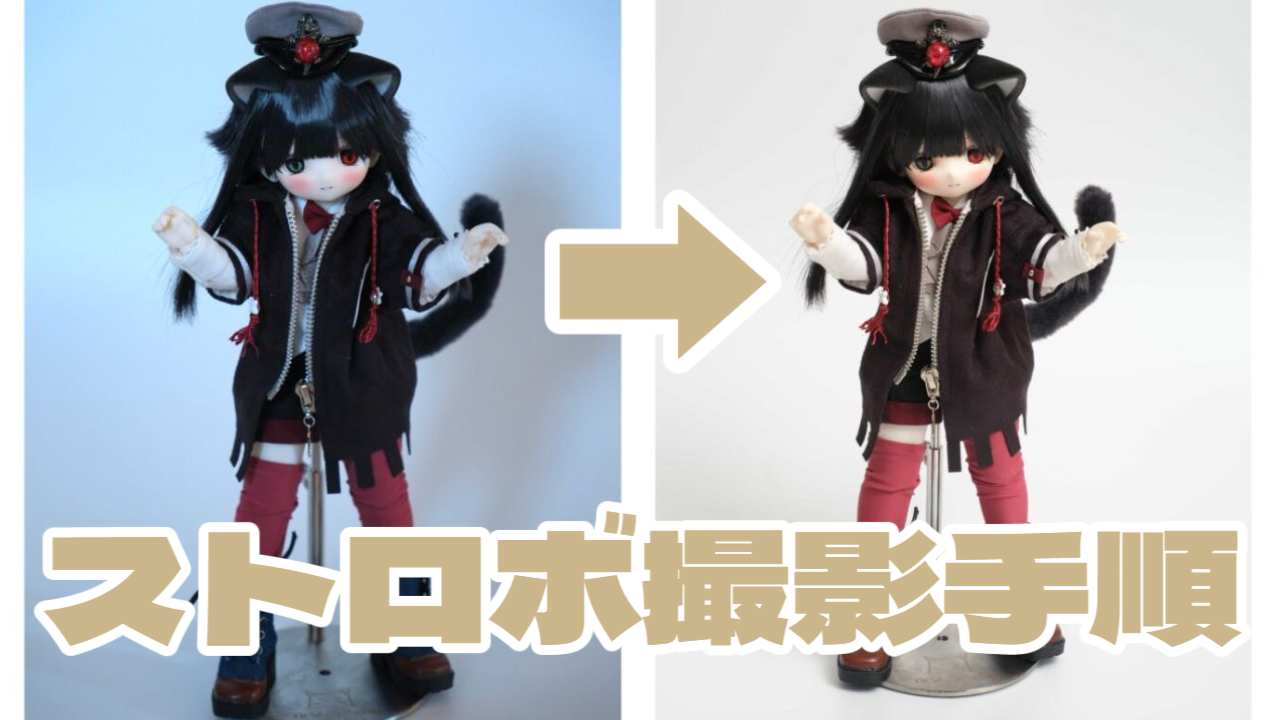
本ブログでは自然光での撮影はほとんど行っておらず、ストロボなどの照明を用いて撮影しています。
どんな機材を使って、どのように撮影しているのか? これらをすべて順に解説するため、見るだけで同じ写真を撮れるように以下の順で解説します。
どう撮っているのかだけ知りたい人は 2. セッティング から読んでみて下さい。
実際に撮影するのにどのような機材が必要なのかをすべて網羅します。
揃えた機材をそれぞれどのように設定すると撮影できるのか解説します。
実際に自然光撮影とストロボ撮影でどう異なるのか仕上がりを確認します。
 ゴースト
ゴーストそれではやっていきましょう!
 Nix
Nixすべて自己流なので参考程度でお願いします。
使用機材
ゴースト興味ない方は次のセクションへ!
カメラ


 ポチップ
ポチップ
カメラは正直何でも良いのですが、お気に入りのFujifilm X-T5を使用します。
また、別途レンズが必要です。今回は小型軽量で取り回しの良いSigma 18-50mm f2.8を使用します。
ストロボ
 ポチップ
ポチップ
 ポチップ
ポチップ
実際に撮影するにあたって光らせるストロボというものと、カメラ側から撮影信号を送るためのフラッシュトリガー(コマンダー)というものを揃えます。これらの組み合わせはカメラとストロボがワイヤレスであり、ストロボ自体もバッテリ駆動するためケーブル諸々が不要になります。
注意が必要なのが、コマンダーは各社カメラ上部のホットシューの規格が異なるため今回はFujifilmに適合したものを選ぶ必要があります。今回はXpro-F を選びます(FujifilmのFだと思われます。) SonyとかだとXpro-S とかになります。

なんで傘? と思う方も多いかもしれませんが撮影用の機材になります。ストロボ先端に取り付けることで光を柔らかく反射する効果があるため、結構重宝します。使用、未使用時の差分も作例に載せておきます。
傘にも透過させるタイプ(トランスルーセント)と、外側が黒くてパラボラアンテナのように反射させるタイプがありますが、今回は前者を用います。
グレーカード

なにコレ? って感じだと思います。主にWB(ホワイトバランス)の初期化、基準決めのために使用します。使い方も解説します。
ゴースト白い紙とか壁じゃだめなんですか!
Nixだめではないですがグレーカードを使ったほうがより良くなります
背景
 ポチップ
ポチップ

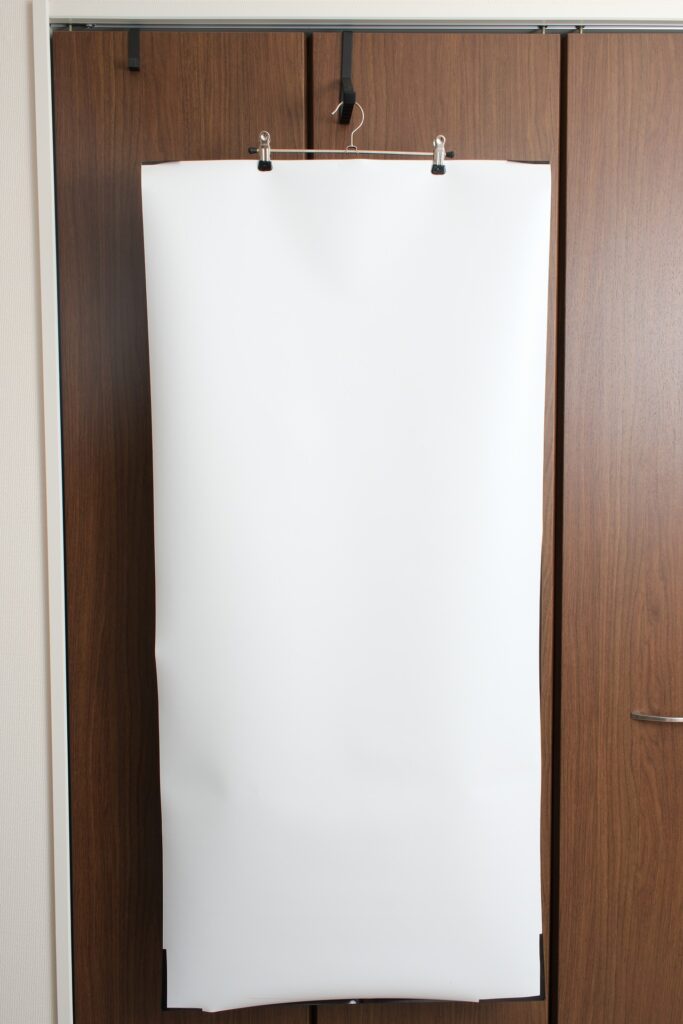
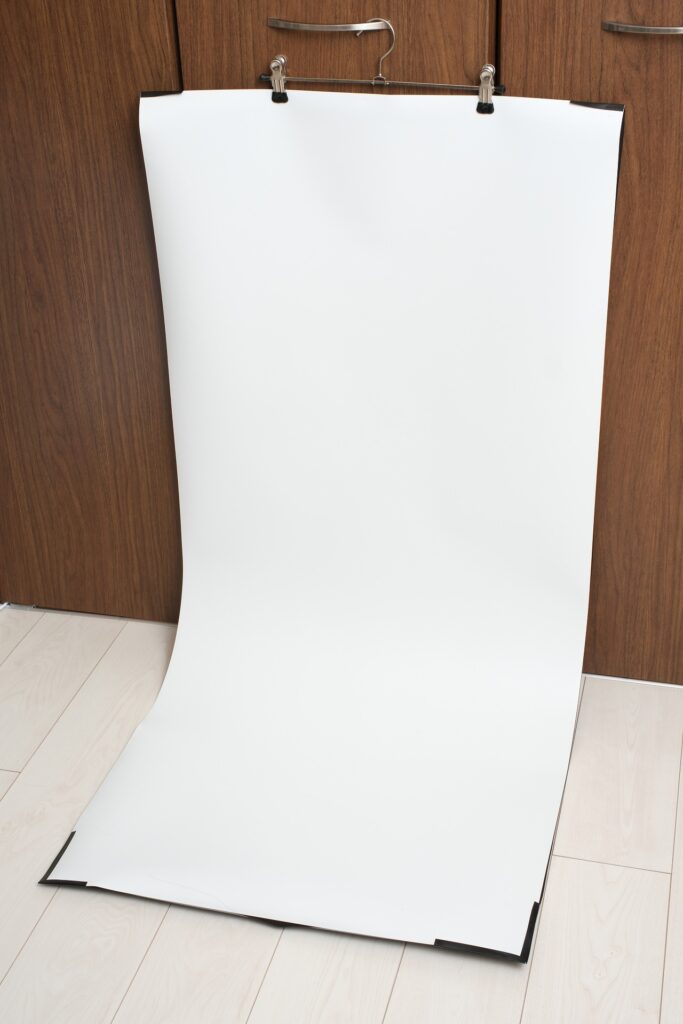
そのまま撮影しても良いのですが背景があるとスッキリさと統一感が生まれるのでオススメです。白と黒の両方入っているものを選びました。紙製だと破れたりシワがはいるので、PVC素材のものをセレクトしています。
謎のハンガーは、背景紙を吊るすためのものです。自作に余っていたのでこれを代用としていますが、他に適切なものがあると思います。
ゴーストこう見ると結構沢山ありますね!
セッティング
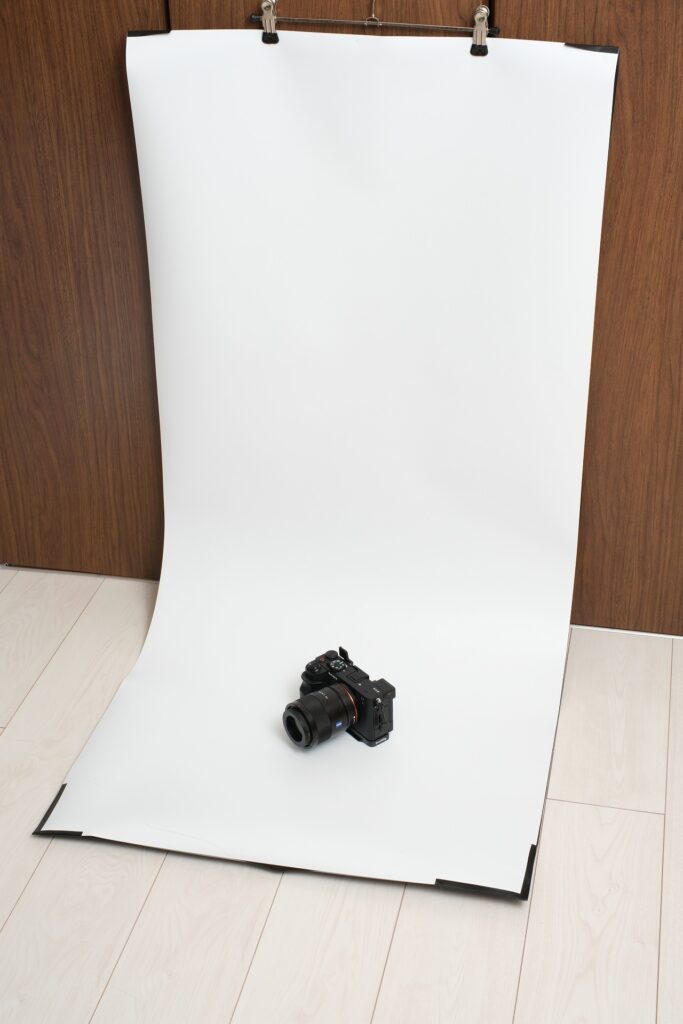
背景紙を設置する
背景紙をハンガーのクリップに挟んで丁度よい何かに引っ掛けて床に垂らします。
ポイントは曲がっている箇所をある程度なだらかにする事ですね。
できたら撮りたい物を設置します。
ストロボを設置する
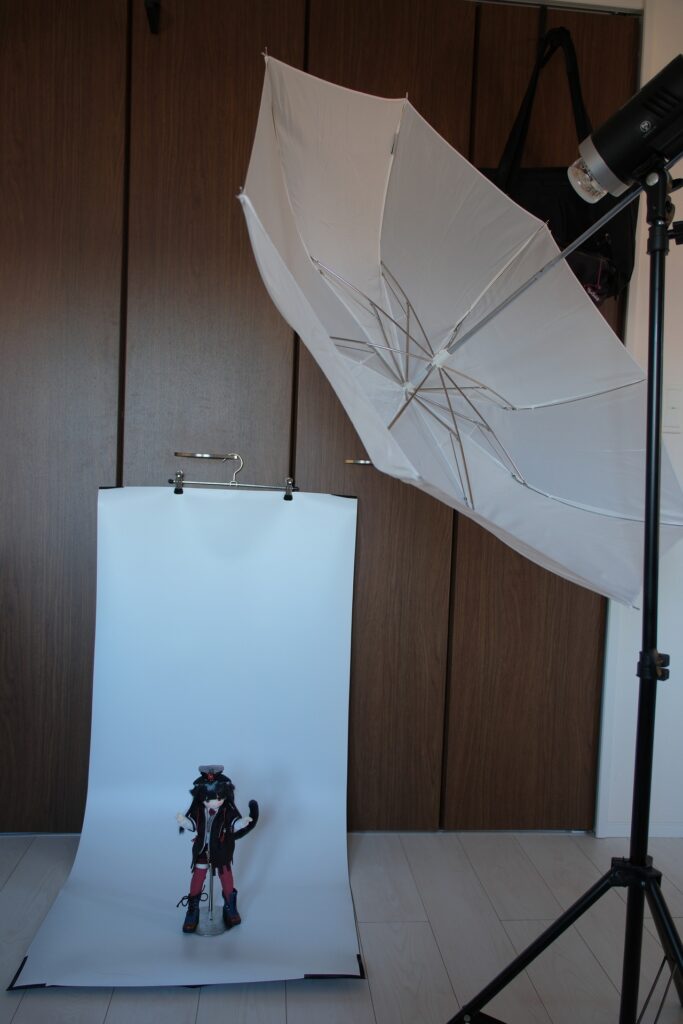
一緒に傘も装着しましょう。ストロボは被写体の斜め45度くらい(3次元的な話です)に配置します。画角の都合上かなり近寄って置いていますが実際はもっと離した場所に置いてあります。
ゴースト近すぎるとどうなるんですか?
Nix影が強めに出てコントラストが上がります。意図的に明るい部分と影の部分をはっきり分離したい場合は良いですが、ふんわり撮りたい場合は距離を取ってあげると良いと思います。
ストロボの設定をする
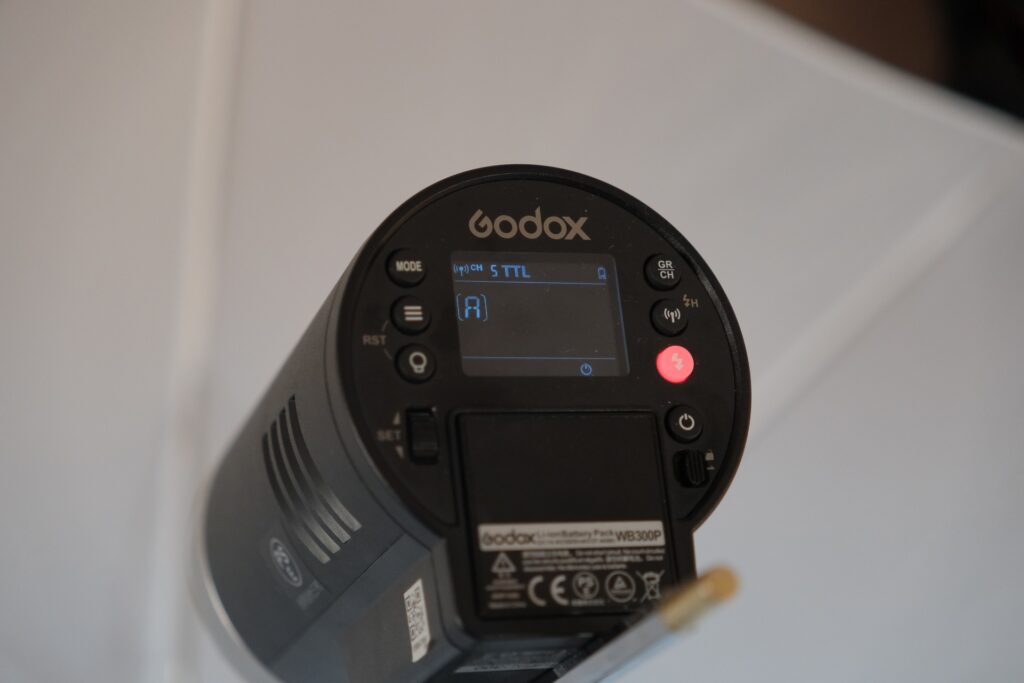
ストロボの電源を入れます。設定の肝となるのは以下です。
- CHが5になっていること(※今回は)
- TTLになっていること
カメラの設定をする
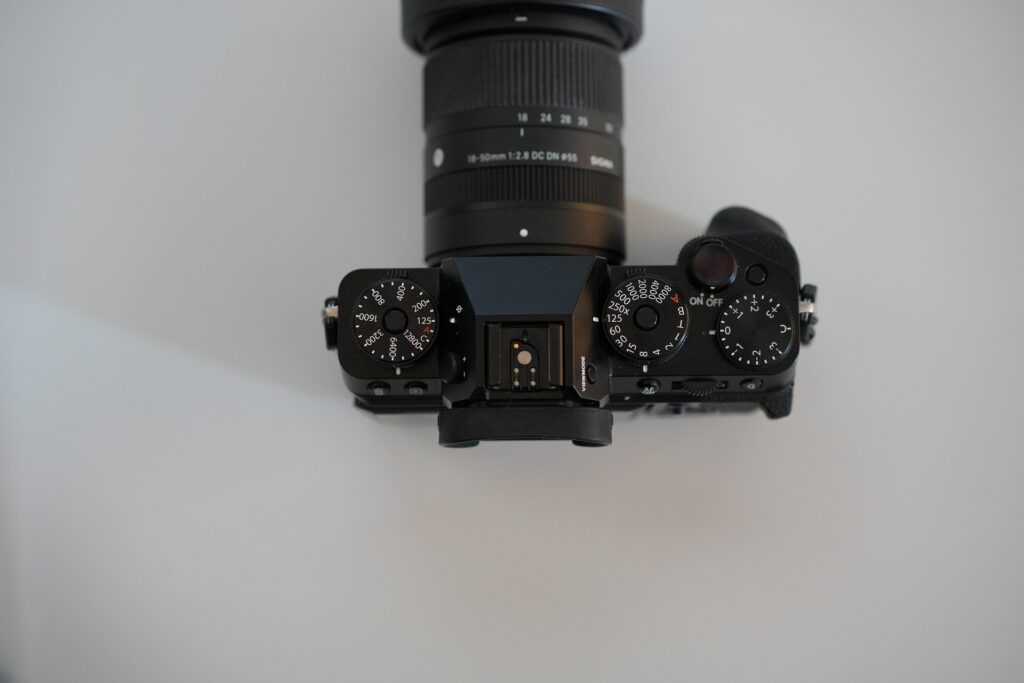
カメラ側の設定をしていきましょう。このX-T5の場合はダイヤルが左から順にISO、シャッタースピード、露出となっています。
今回は常用ISO感度の下限ISO125にし(最もノイズ無しで撮りたいため)、SSを1/125とします(カメラがストロボと同調できる速度)。露出は適当で問題ないです。TTLという方式の場合コマンダー側の明るさになるように露出が自動で決定されます。
TTLについて詳しく解説している方がいたので気になる方は見てみて下さい。
ストロボのTTL調光の仕組みを理解する | フォトdeゆんたく
https://oikawa02.com/ttl/
カメラにコマンダーを取り付ける
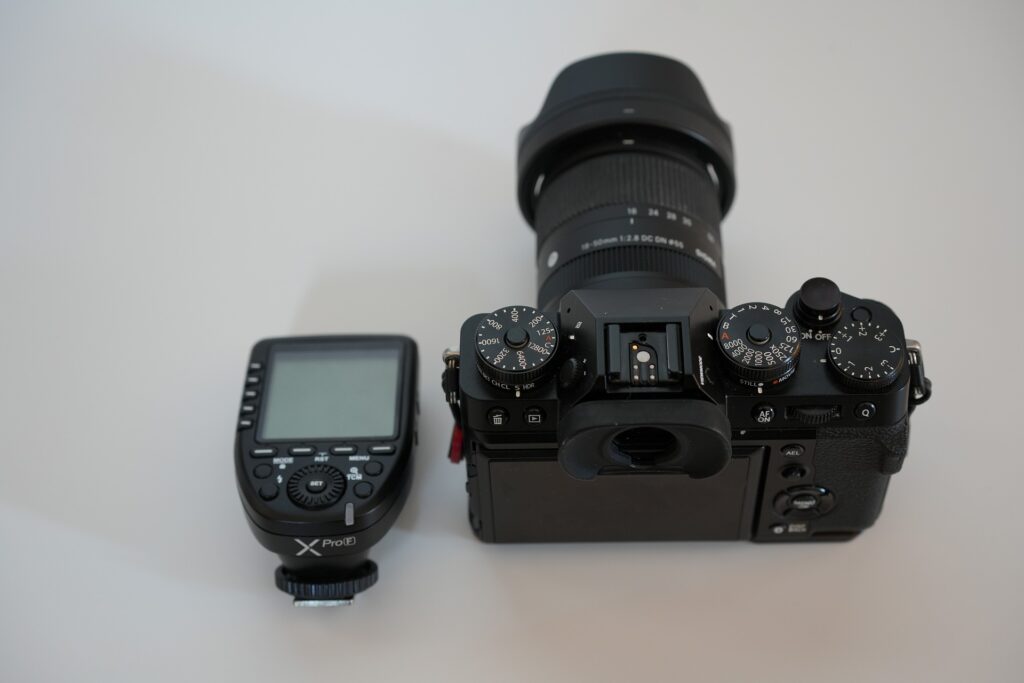
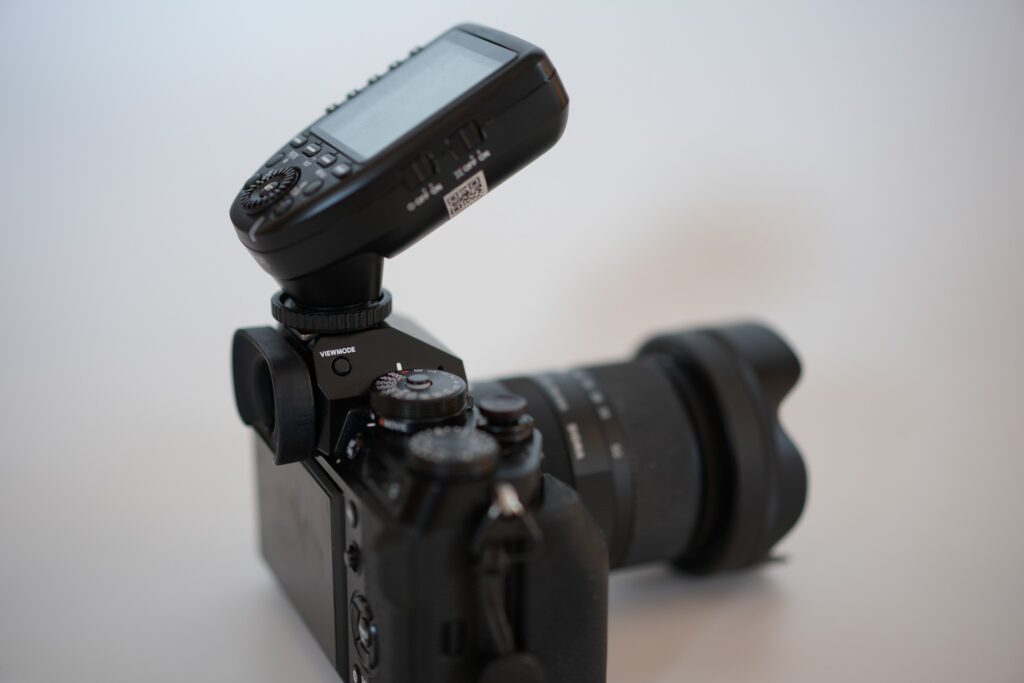
カメラのホットシューというファインダーの上にある端子にコマンダーを接続します。
ゴースト急にカメラマンっぽくなってきましたね!
コマンダーの設定をする
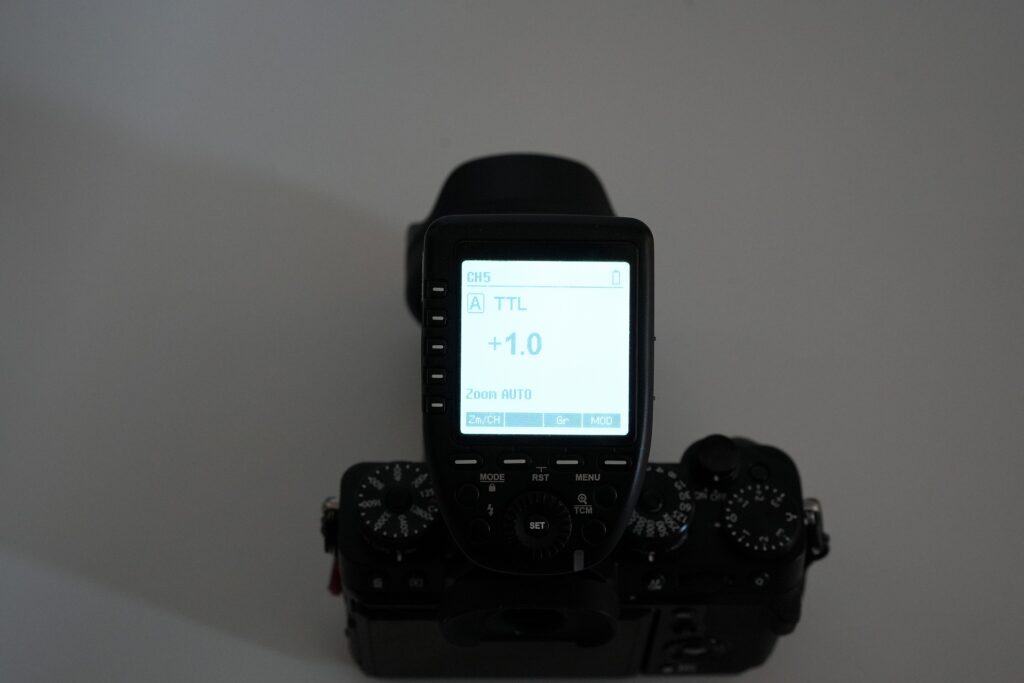
コマンダー側も、ストロボと同様CH5、TTLに設定します。
CHが揃っていないとうまく発光しないので注意して下さい。
ホワイトバランスを設定する
そろそろ準備が整ってきました。
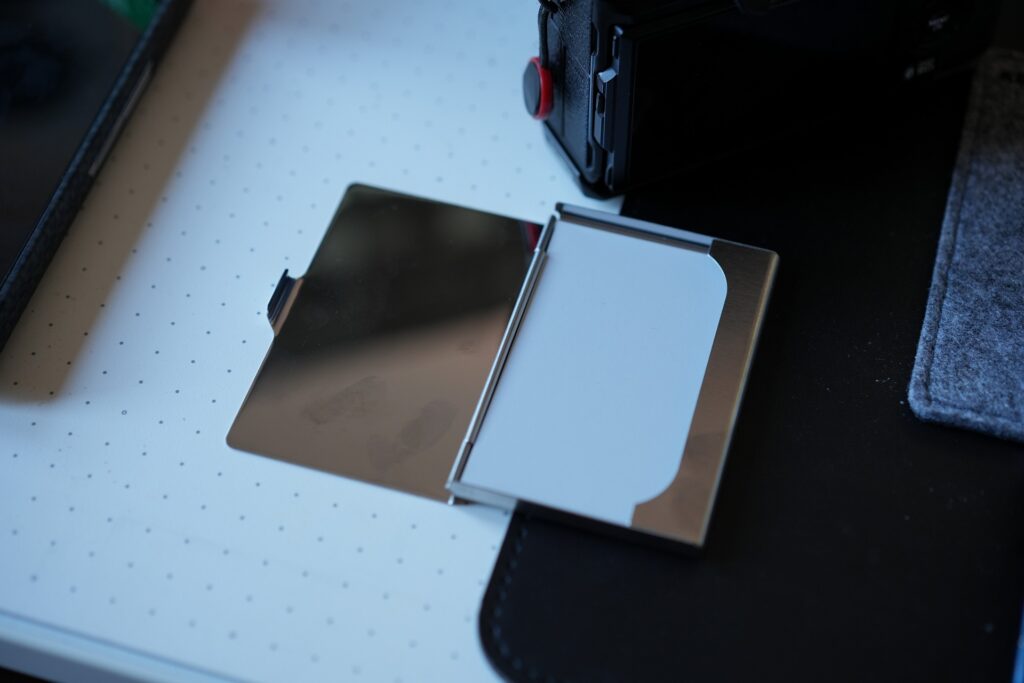
最後にホワイトバランスを決定します。通常ケルビン指定で 2000-10000K等調整して概ね白い値(自分だと4800Kあたり)値を探るのですが、もう少しお手軽に基準を決める方法が機材一覧にあったグレーカードを使う方法です。
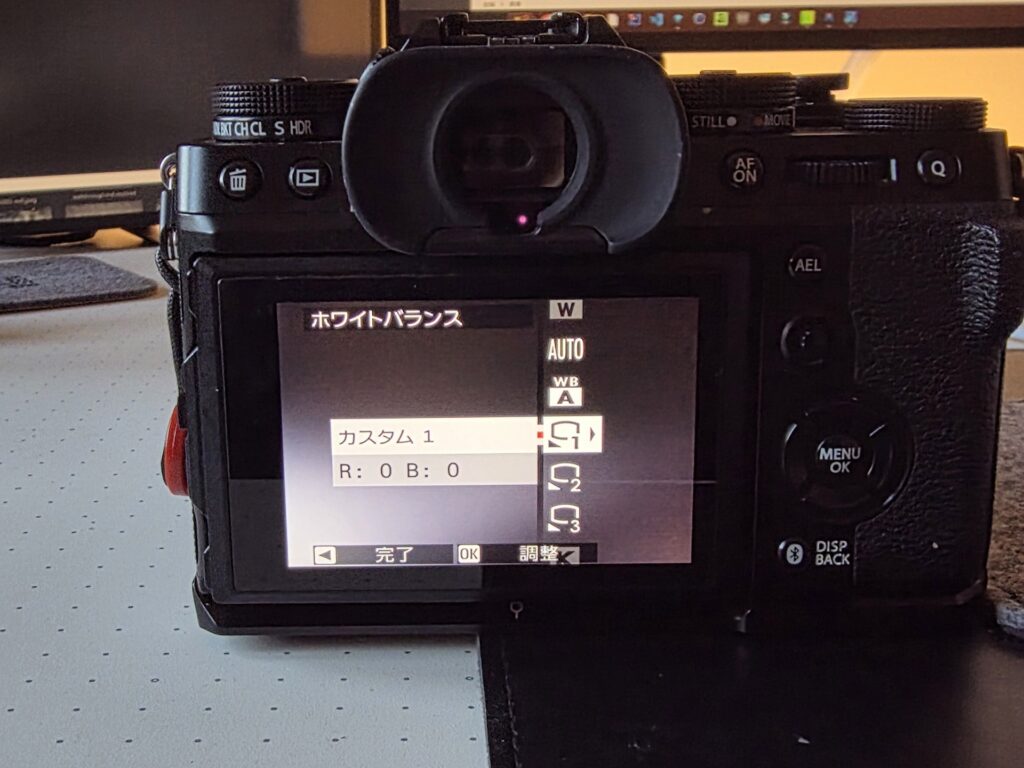
ホワイトバランスのカスタム設定に行きます
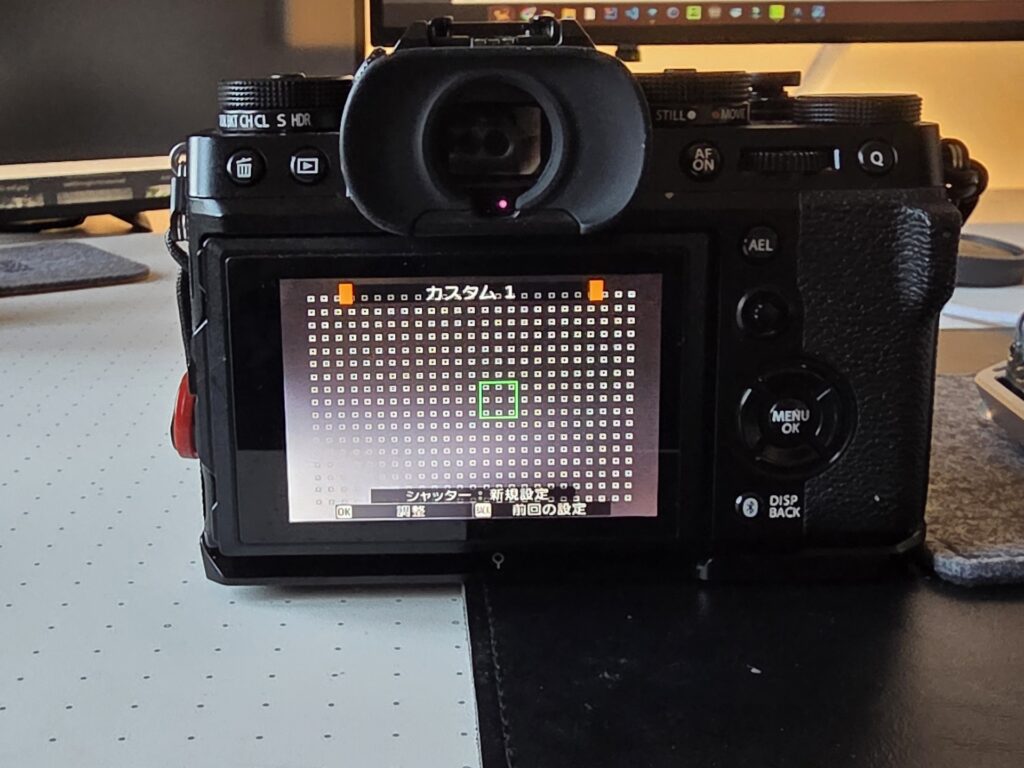
グレーのカードにカーソルを合わせてシャッターを切ります。
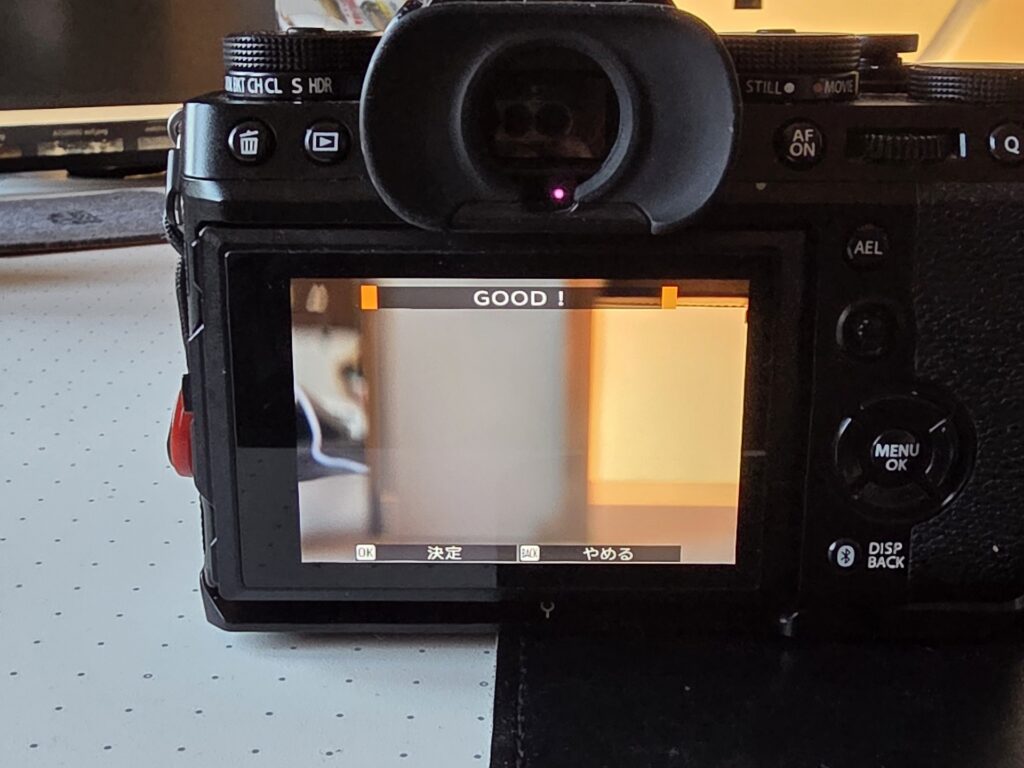
Goodと出たら成功です。設定完了になります。
NixUNDERとかOVERとか出たらすこし照準を変えてみると良いかもしれません。
撮影
ゴースト※画像はタップで拡大できます!
被写体例 (機械)
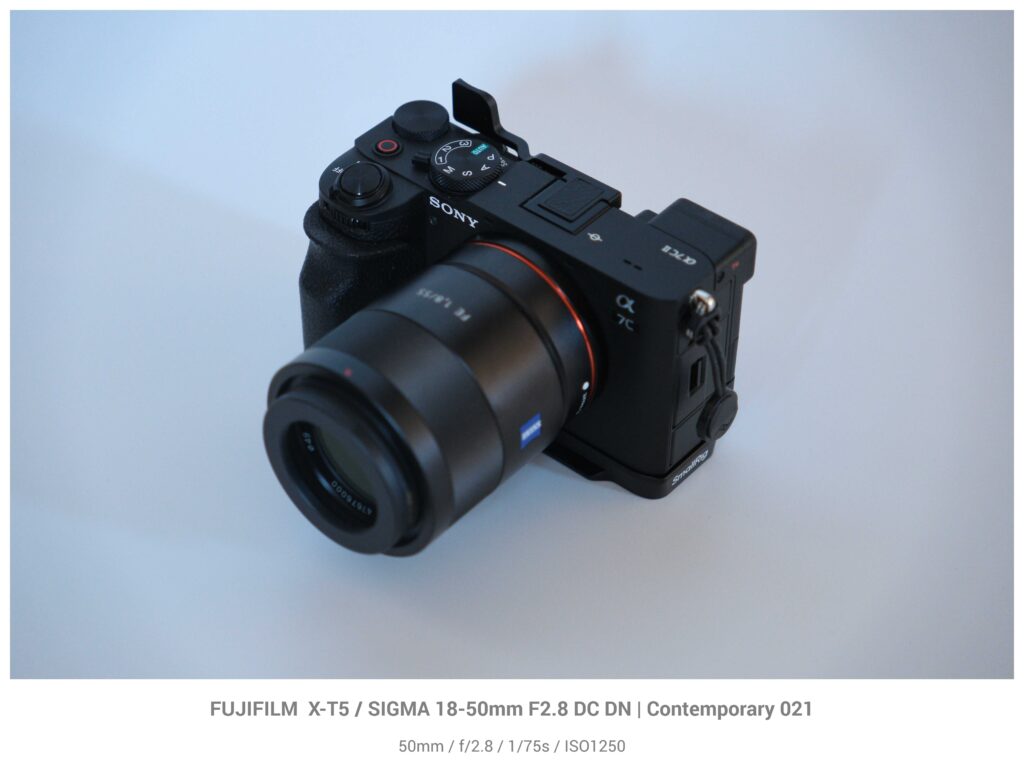
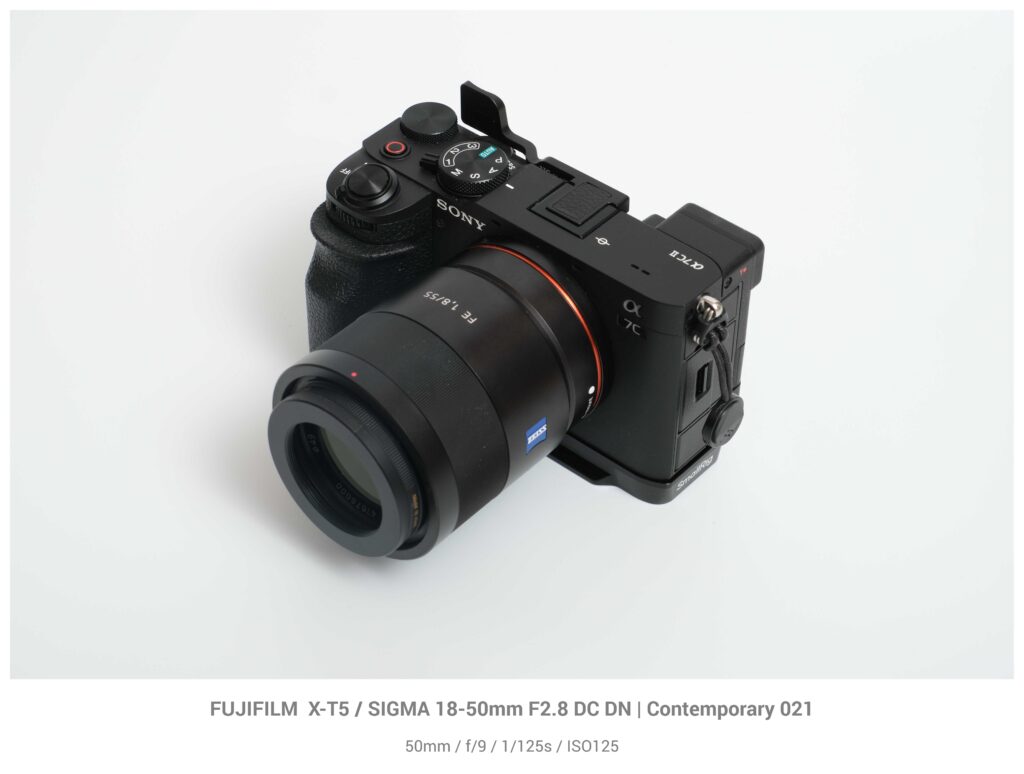
左がストロボなし、右がありです。ぱっと見1枚目も悪くないですが自然光で撮るとどうしても様々な角度から光が入り、複数方向に影が出来てしまっています。
左側は明るさを稼ぐために絞り開放で撮っていますが、それでも暗く被写界深度が浅くなっているためにレンズ部分がボケてしまっています。
それに対して右は、ストロボから照射された方向から影になる部分だけが綺麗に落ちています。強力な光であるゆえにF9まで絞ってISOを小さくしても、この明るさで撮影する事が出来ます。
被写体例 (人形)
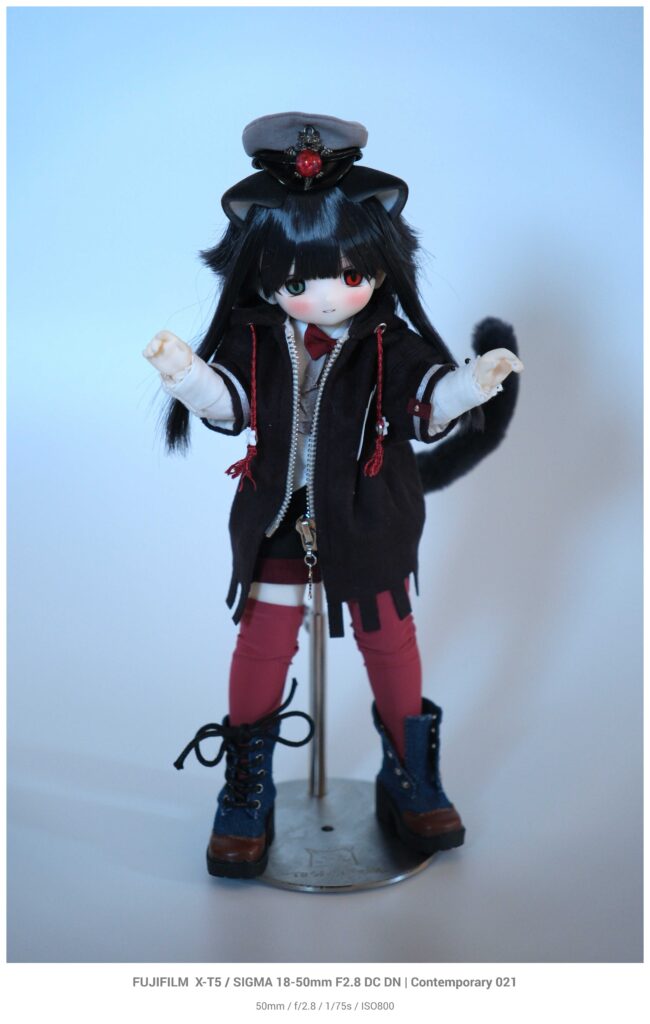
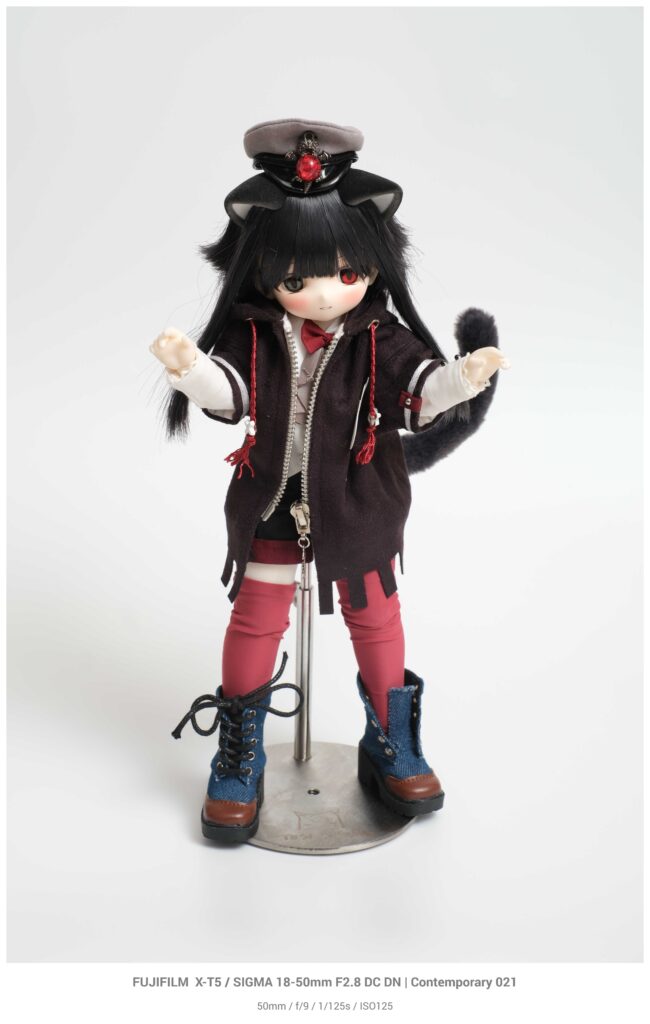
こちらも左がストロボなし、右がありです。
左は先程と同様太陽光などが複数入って床や背景に影が伸びてしまっています。
ここで右のようにストロボを炊くと綺麗に影が落ちます。さらに、顔に注目してもらうと鼻の形状がしっかりと出ている事が左と見比べてもらうと分かると思います。髪の毛のハイライトも同様ですね。
なぜストロボ撮影すると他の影が見えないのか?
これは写真撮影の仕組みにあります。カメラがシャッターを切るとセンサーの光を読み込み、トータルの光量で最終的な写真が決まります。
ストロボはほんの一瞬ですが非常に大きな光量で発光するため、センサーはその大きな光を全画素で受け止める→些細な影は消えてしまう、という仕組みです。
トータルの光量で決まるため、例えばF9のISO125くらいで撮影するとして、シャッタースピードを1秒くらいにしたとしてもかなり暗めな写真になると思います。ここで一瞬ストロボが発光したその長さ分だけがおおよその明るさで写真として出てきます。この場合、ストロボの発光時間(例えば1/125だとします。)と同等のシャッタースピードと、1秒のシャッタースピードでは双方が大差ない明るさになります。
ゴーストとはいえ、発光時間以外の余計な光はいらないのでおおよそSS 1/125、SS 1/250くらいで撮るのが良いかもしれません!
まとめ
いかがでしょうか。機材を揃えて手順通りに撮影すれば同じ写真が撮れると思います。
初期投資だけ若干高いですが、そこさえ乗り越えてしまえば撮影ライフが捗ると思いますのでぜひ試してみて下さい。
ゴースト僕のアイコンもストロボで撮ってもらいました! 僕の記事もあるのでどうぞ!